

Links Rápidos
Não há absolutamente nenhuma razão para que o aplicativo de teclado de um telefone precise se conectar à internet, mas todos os teclados populares fazem isso.
Tanto o Gboard do Google quanto o Swiftkey da Microsoft enviam dados para seus servidores, o que pode representar um pesadelo para a privacidade. O problema é que eu nunca consegui encontrar um teclado tão bom quanto o Gboard até agora.
Por que Usar o Heliboard
Eu experimentei diversas alternativas de teclados offline ao longo dos anos, mas elas sempre deixavam a desejar em algum aspecto.
Existem poucos teclados para Android que sejam de código aberto, funcionem offline e estejam em desenvolvimento ativo.
E, dentre os disponíveis, nenhum oferece as inúmeras opções de personalização e recursos que o Gboard apresenta.
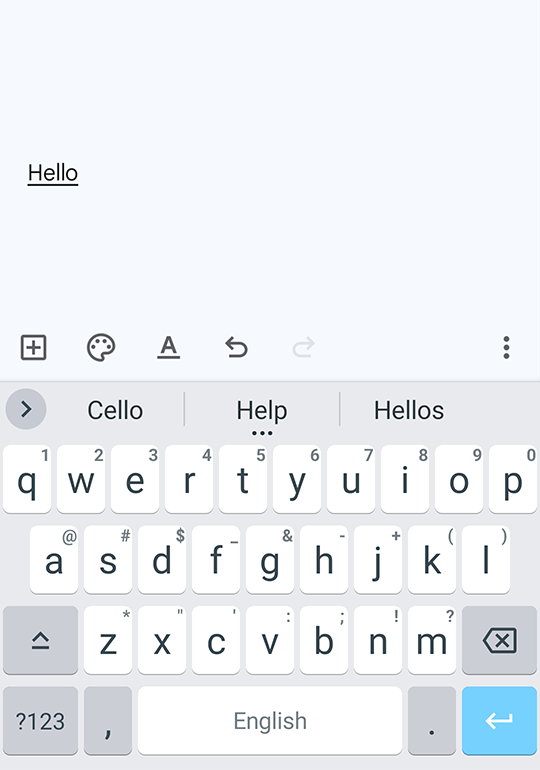
O Heliboard conta com todos os recursos disponíveis no Gboard e ainda vai além. Ele suporta temas, histórico de área de transferência, múltiplos idiomas e layouts, modo incógnito permanente, dicionários pessoais com atalhos, autocorreção flexível, sugestões de digitação, gestos na barra de espaço e muito mais.
Além disso, o teclado é 100% offline você pode verificar nas configurações que ele realmente não se conecta à internet e o código pode ser inspecionado diretamente no repositório do Github.
O ponto é que o Heliboard é o teclado perfeito, e espero que, ao final deste artigo, você se convença a experimentá-lo também.
Layout e Idiomas
Vamos começar pelos layouts e idiomas. Assim como o Gboard, o Heliboard permite que você selecione diversos idiomas para o teclado virtual, podendo alternar entre eles facilmente.
Da mesma forma que o Gboard, é possível mudar o layout do teclado para qualquer idioma. Portanto, se o QWERTY não é a sua preferência, você pode optar por layouts alternativos como PC, Dvorak, AZERTY, entre outros.
Histórico da Área de Transferência
Nas preferências, é possível configurar opções básicas como dicas, linhas numéricas, botões de emoji e teclas para alternar idiomas – tudo de maneira bastante padrão.
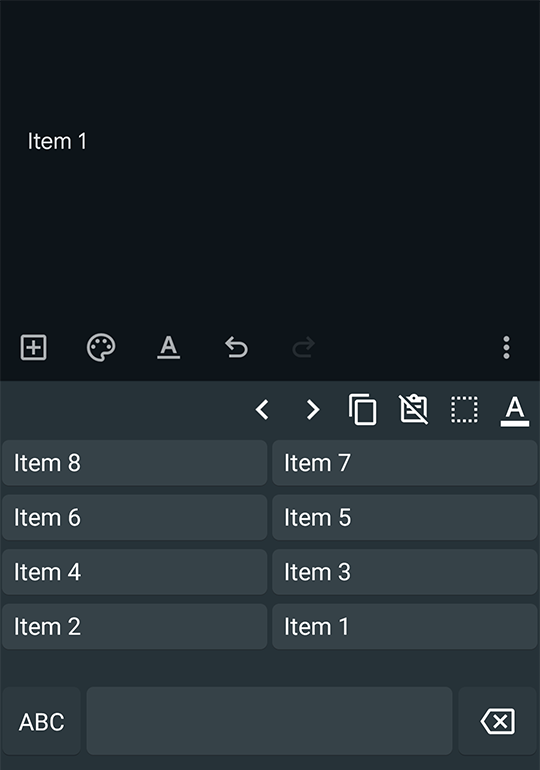
Uma característica que merece destaque é o histórico da área de transferência. Assim como no Gboard, o Heliboard mantém um registro de todos os trechos de texto que você copiou.
A grande vantagem, porém, é que, enquanto o Gboard armazena apenas até cinco entradas, o Heliboard pode salvar um número ilimitado de snippets. Você ainda pode fixar determinados trechos, se desejar.
Enquanto o histórico do Gboard se reseta a cada hora ou pouco mais, no Heliboard você pode configurá-lo para ser limpo a cada 10 minutos ou até mesmo nunca apagá-lo, permitindo que o teclado retenha todos os textos copiados.
A personalização é um dos pontos fortes do Heliboard. Enquanto o Gboard oferece alguns temas predefinidos e a possibilidade de alterar o fundo, o Heliboard permite escolher entre uma variedade de temas de cores e até adicionar imagens de fundo personalizadas.
Além disso, você pode modificar o estilo do teclado tornando-o com cantos arredondados, pontiagudo ou no estilo Material UI. Embora o Gboard possibilite ajustar a opacidade do fundo, o Heliboard não oferece essa opção.
A altura do teclado pode ser alterada sem causar problemas de escala ou distorção. Com um controle deslizante separado para o tamanho da fonte, você pode ajustar o tamanho das letras das teclas independentemente das dimensões do teclado. Também é possível modificar a margem nas laterais e na parte inferior.
Por fim, o Heliboard permite importar fontes personalizadas baixadas da internet para substituir a fonte padrão, algo que o Gboard não oferece, permitindo que o teclado seja adaptado ao seu estilo.
Forçar Modo Incógnito
A barra de ferramentas aquela pequena linha de botões que fica acima da fileira QWERTY é uma adição relativamente recente aos teclados virtuais.
Se você a considera distrativa ou simplesmente não gosta dela, pode desativá-la no Heliboard, garantindo um visual mais minimalista. Também é possível configurá-la para que apareça somente quando a faixa de sugestões está ativa.
Correção de Texto
O Heliboard oferece todos os recursos de autocorreção do Gboard, com a vantagem de permitir ajustar o quão agressiva essa correção deve ser.
Você também pode personalizar a forma como as sugestões aparecem e optar por incluir ou não nomes da sua lista de contatos nas sugestões.
Digitação por Gestos
Reservei este recurso para o final, pois ele traz uma particularidade interessante. Por padrão, o Heliboard utiliza exclusivamente bibliotecas de código aberto.
Contudo, não existe uma biblioteca de código aberto que ofereça uma experiência de digitação por deslize (glide typing) comparável à do Gboard, razão pela qual esse recurso não vem pré-configurado no teclado.
Existe, entretanto, a possibilidade de ativar a digitação por gestos: você precisará carregar uma biblioteca de gestos de código fechado para fazê-lo funcionar.
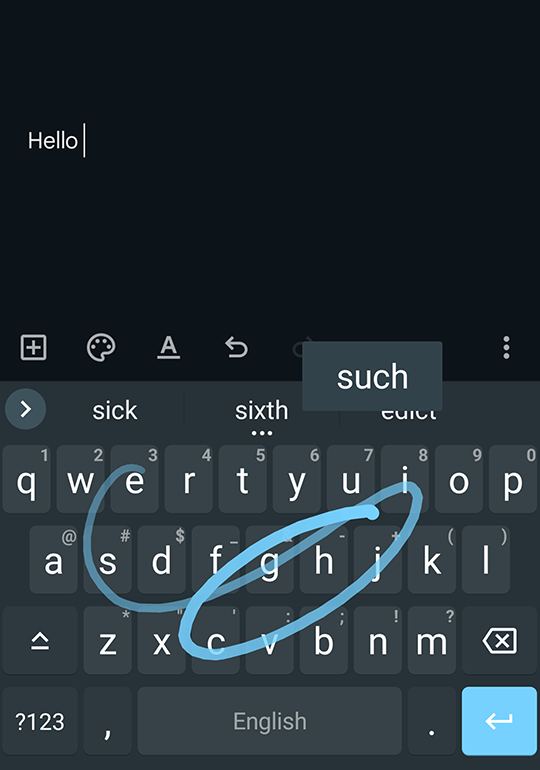
Uma vez carregada e habilitada, a digitação por deslize funciona de forma incrível no Heliboard, proporcionando uma experiência de digitação similar se não superior – à do Gboard.
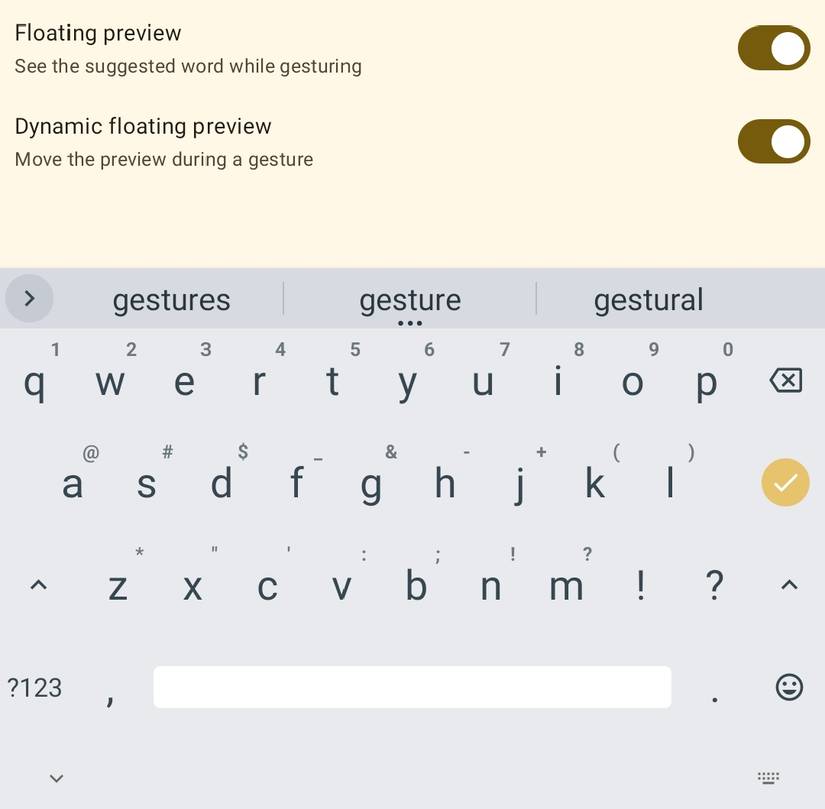
Para carregar a biblioteca de digitação por gestos, acesse o Heliboard e vá em Configurações > Avançado > Carregar Biblioteca de Digitação por Gestos.
Em seguida, toque no arquivo que você baixou. Isso ativará instantaneamente a digitação por deslize no Heliboard.
Após habilitá-la, é possível configurar a digitação por gestos para exibir traços, pré-visualização flutuante das palavras e a digitação de frases utilizando a barra de espaço.
Conteúdo por How to Geek.




