

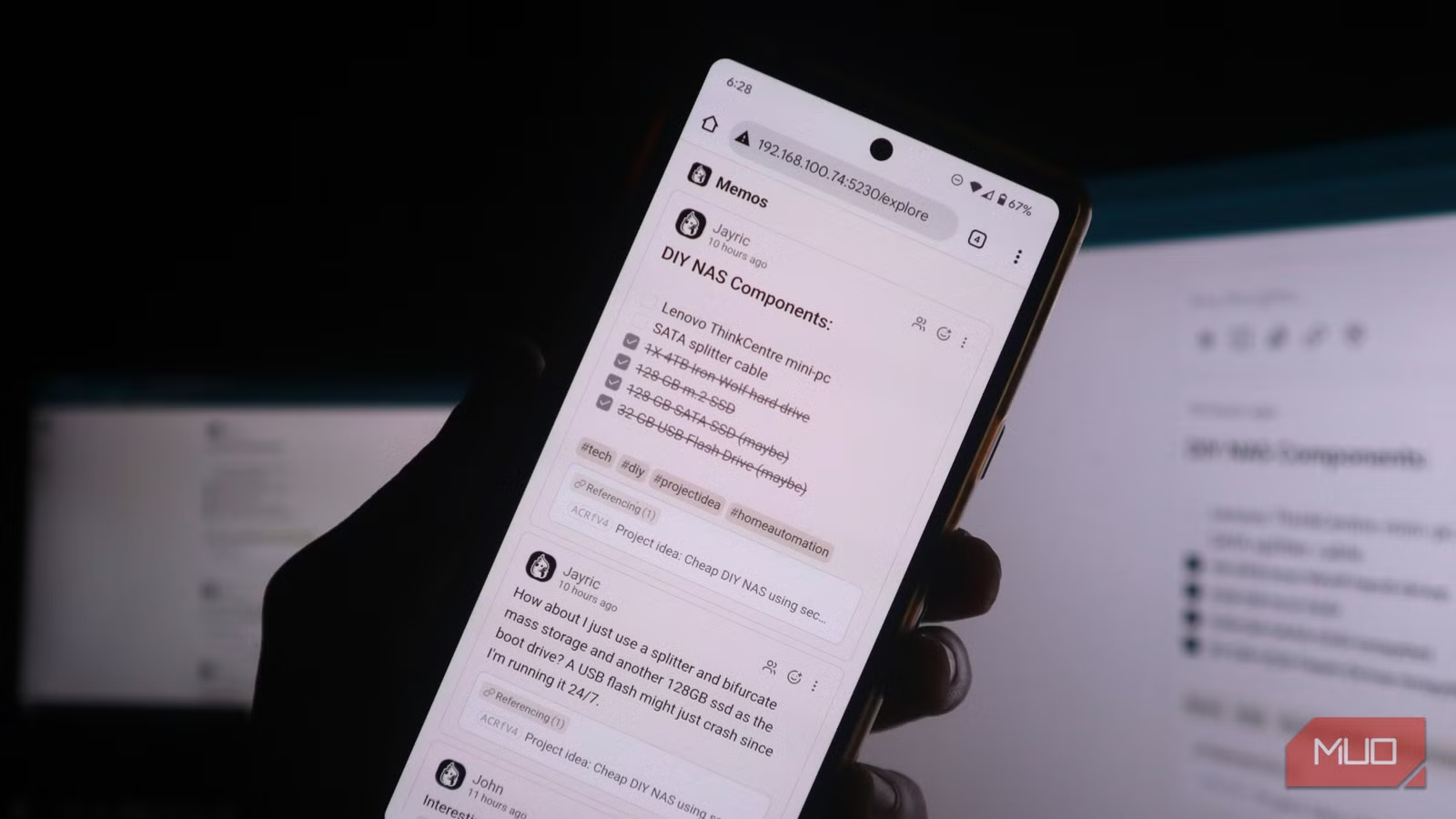
A maioria dos aplicativos para anotações tenta fazer tudo. Querem ser seu editor de documentos, gerente de projetos, banco de dados e rede social, tudo ao mesmo tempo.
Depois de anos alternando entre plataformas sobrecarregadas que prometiam “revolucionar” a forma como eu organizava meus pensamentos, deparei-me com algo completamente diferente.
O Memos é um aplicativo open-source para anotações que faz exatamente uma única coisa de forma impecável: permite capturar ideias instantaneamente, sem atritos. Descobri essa ferramenta leve enquanto buscava uma alternativa aos aplicativos com assinaturas pesadas que continuamente adicionavam recursos desnecessários.
Memos é minha nova forma favorita de capturar anotações
Por que essa ferramenta simples supera as alternativas complicadas
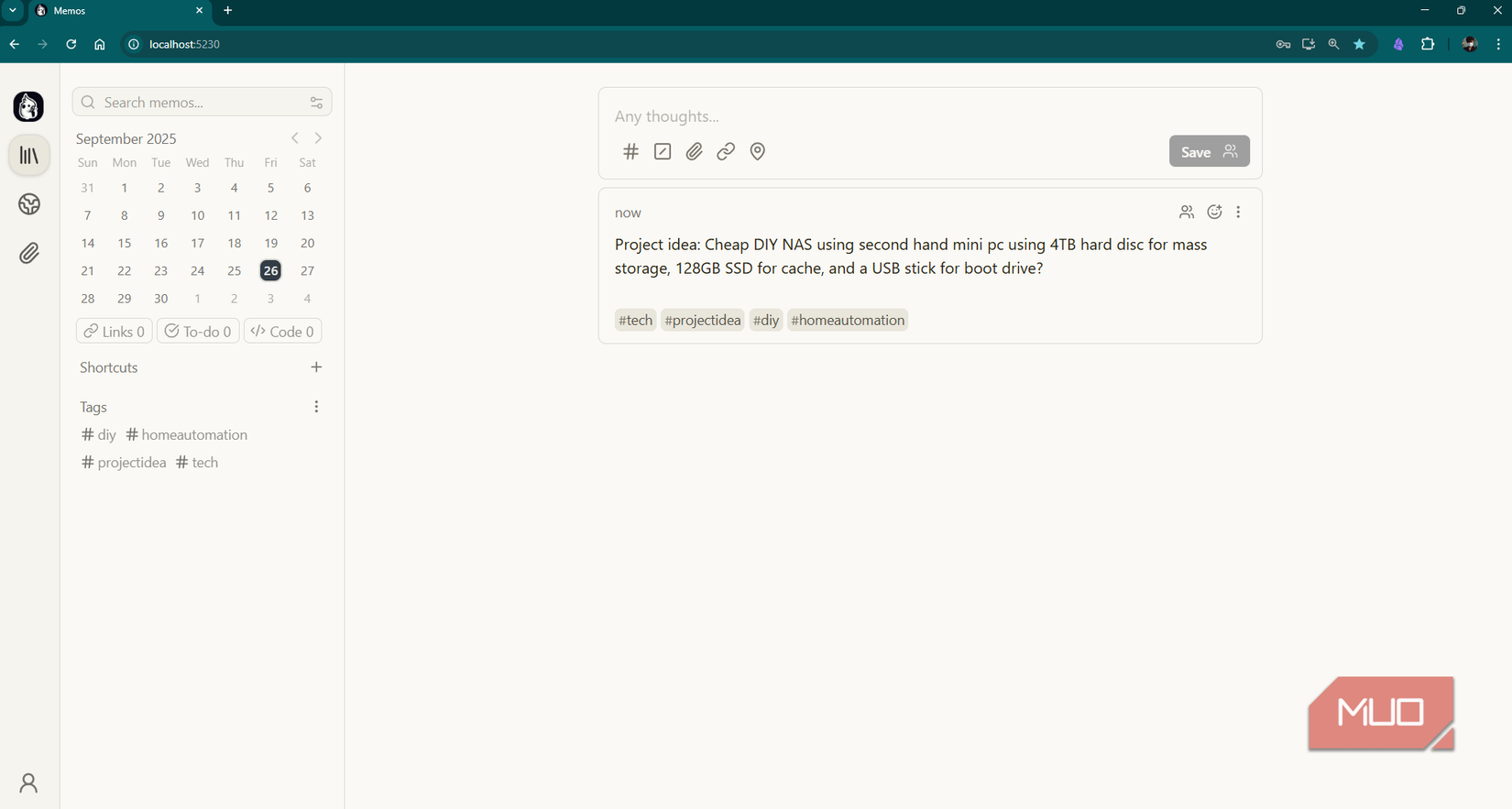
Deixe-me mostrar exatamente o que torna o Memos especial, demonstrando seus recursos principais. Ao abrir o Memos, vejo uma linha do tempo limpa que se assemelha a uma versão simplificada do X. Posso começar a digitar imediatamente, sem me preocupar com pastas ou organização.
Digito a ideia do meu novo projeto e a marco com #projectidea, #diy, #homeautomation e #tech, e o sistema cria instantaneamente tags pesquisáveis na barra lateral.
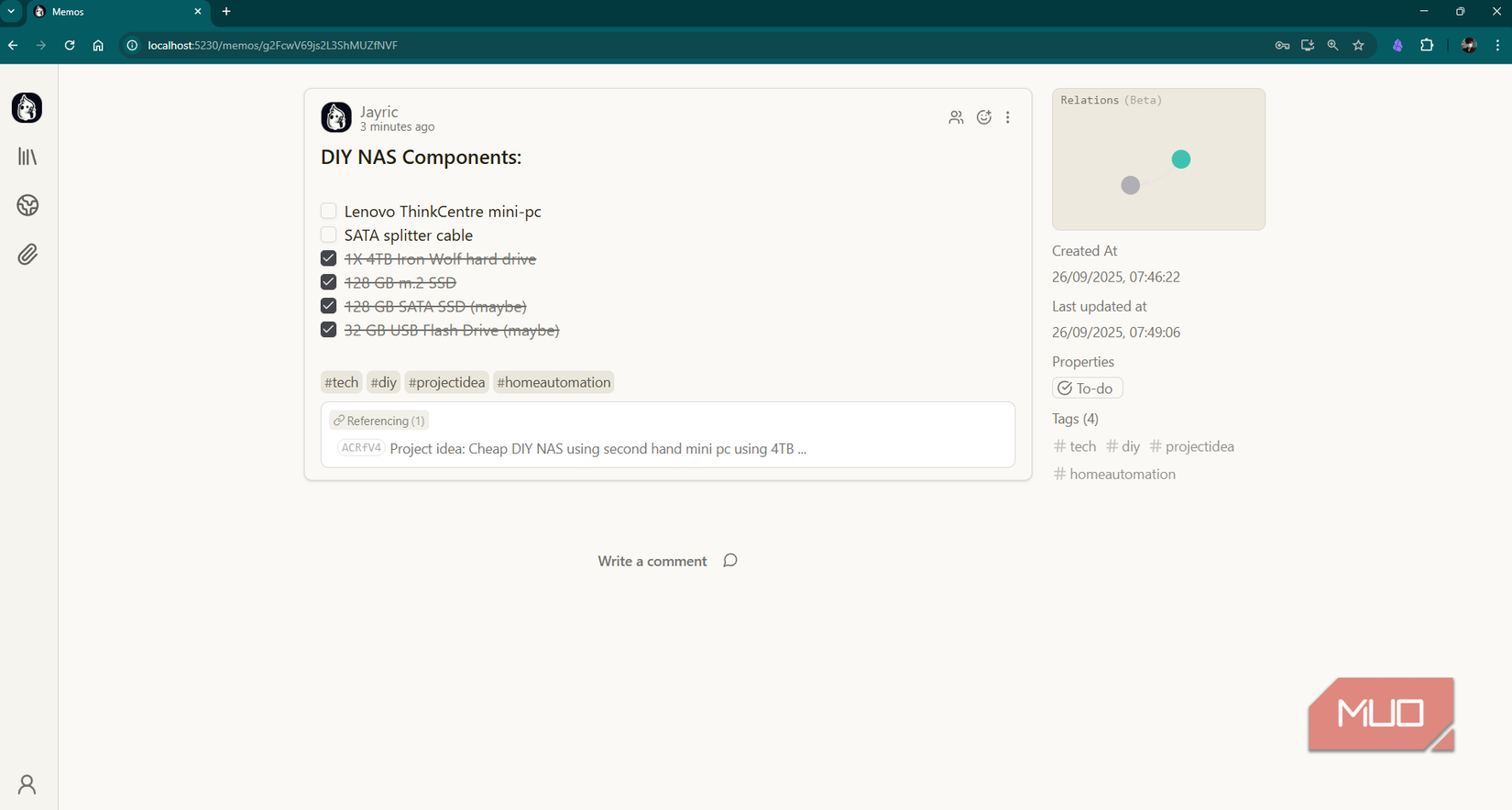
O Memos também utiliza a linguagem Markdown, permitindo formatar cada anotação sem precisar tirar as mãos do teclado. Posso criar subtítulos, caixas de seleção, inserir blocos de código e até elaborar tabelas.
Além disso, é possível fazer referência a anotações anteriores para estabelecer conexões entre elas.
Encontrar entradas específicas torna-se uma tarefa simples com as múltiplas opções de pesquisa do Memos trabalhando em conjunto. Posso combinar a filtragem por hashtags com buscas por palavras-chave, clicar em atalhos como “To-do” para listas de tarefas e usar o calendário para restringir os resultados por data.
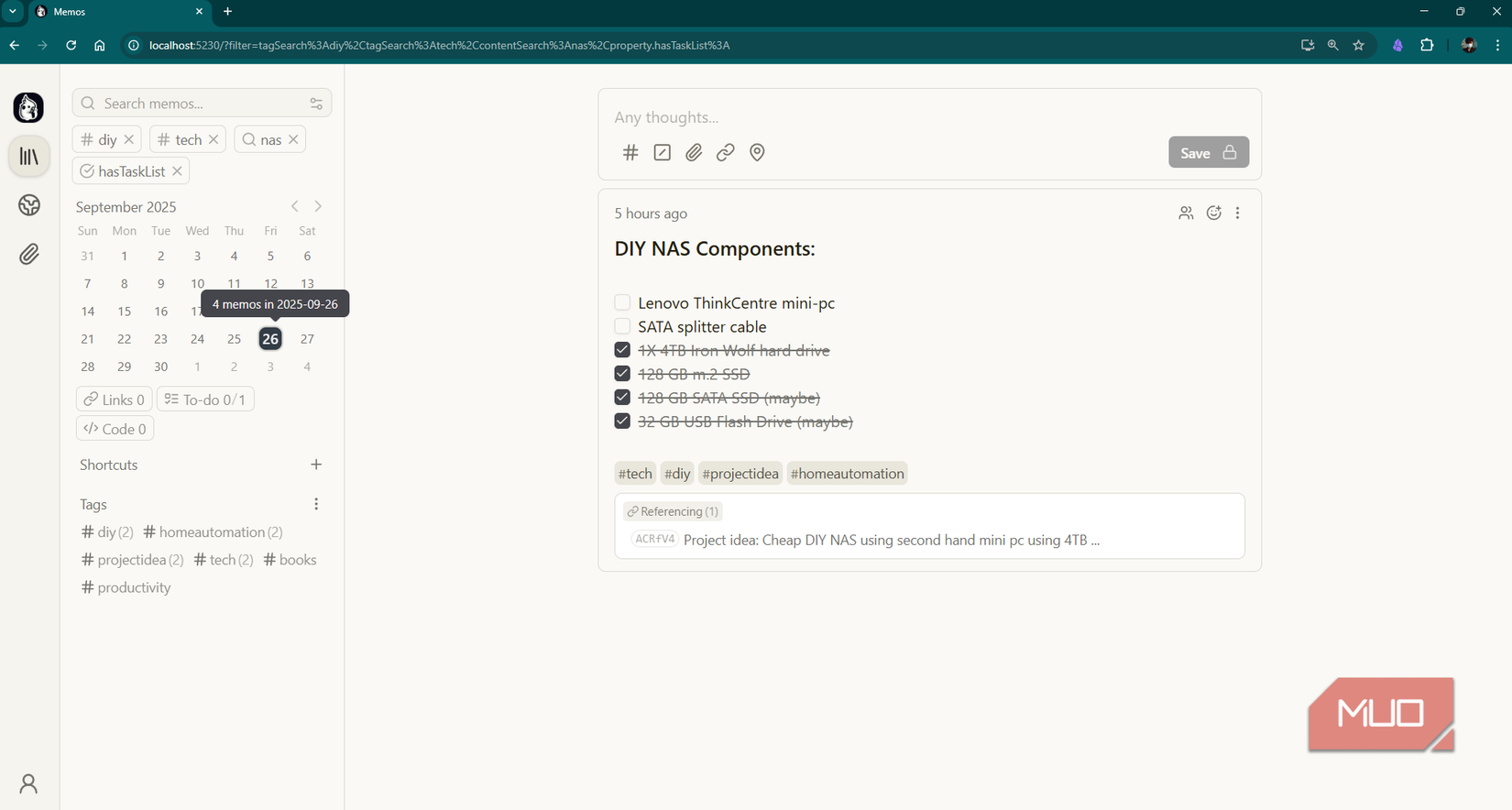
No exemplo, filtrei pelas tags #tech e #diy, busquei por “nas”, cliquei no link To-do e selecionei a data no calendário para encontrar exatamente o que precisava.
Embora a busca pela palavra “nas” sozinha provavelmente encontrasse a postagem, essas opções combinadas tornam-se essenciais à medida que o banco de dados cresce de dezenas para milhares de entradas.
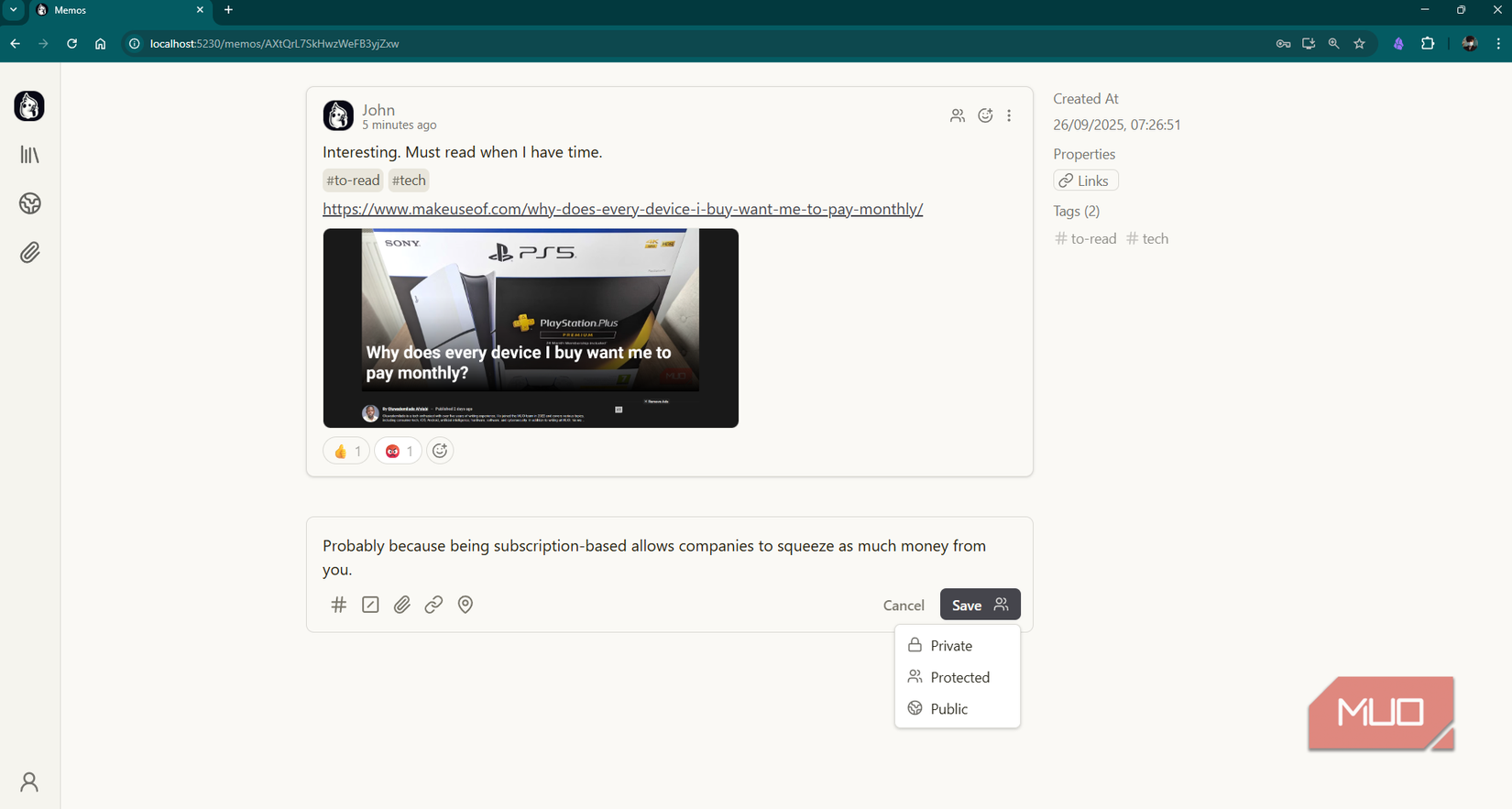
Claro, suas anotações não precisam ser visíveis para todos no site. O Memos oferece três modos de visibilidade: Privado, Protegido e Público. Por padrão, uma anotação é salva como Privada, tornando-a visível apenas para você.
O modo Protegido permite que usuários logados visualizem a anotação em seu feed, enquanto o modo Público a torna acessível a qualquer pessoa.
O aspecto social facilita a colaboração: é possível reagir às sugestões da família com emojis, evitando respostas que poluam a linha do tempo. Também posso adicionar comentários à anotação e até alterar seu modo de salvamento.
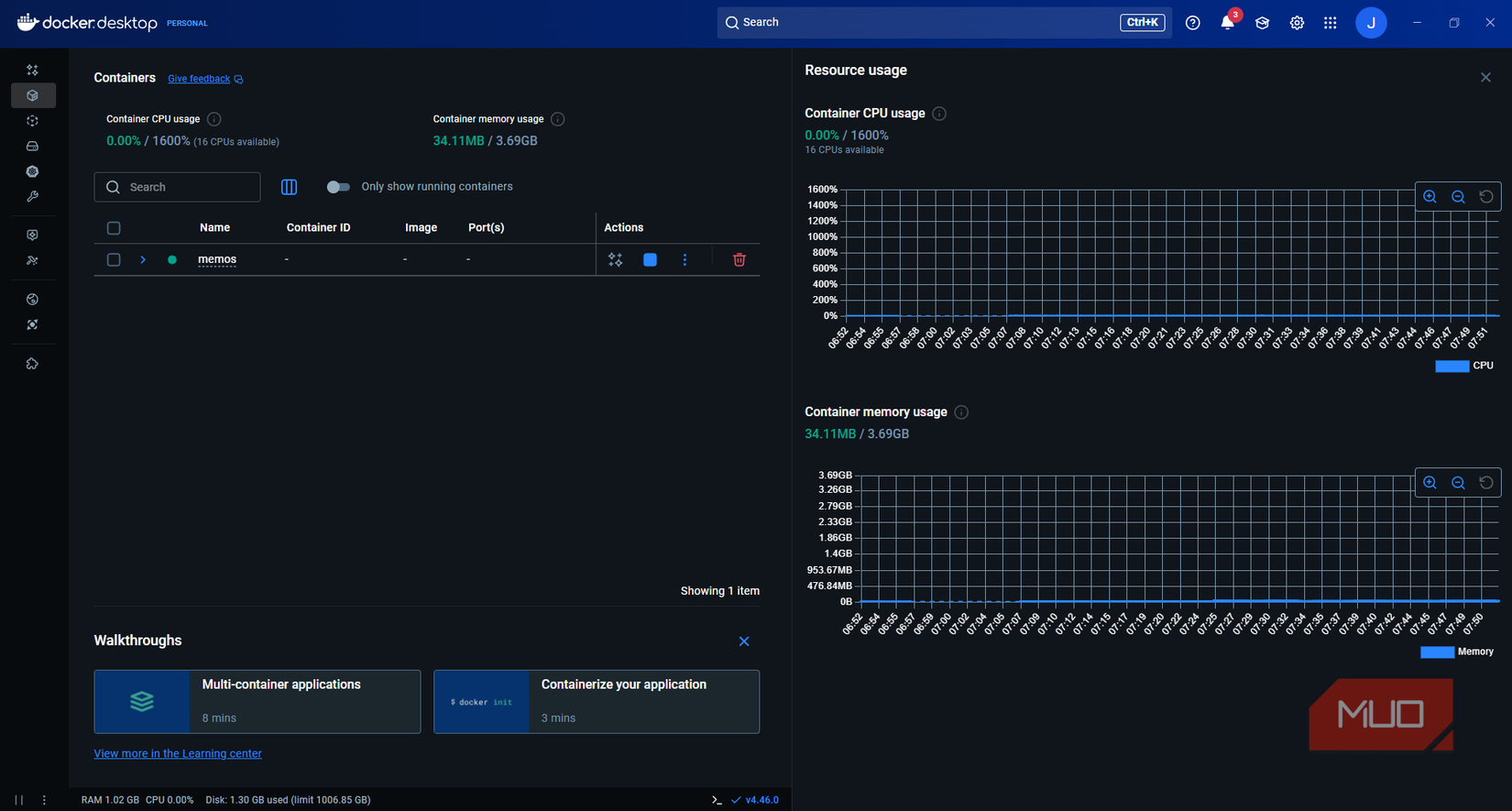
Hospede o Memos rapidamente no seu computador
Colocando o Memos para funcionar em poucos minutos
Antes de rodar o Memos, é necessário ter o Docker instalado na sua máquina. O Docker é uma ferramenta que possibilita a execução de aplicações em containers isolados, facilitando significativamente a instalação e o gerenciamento.
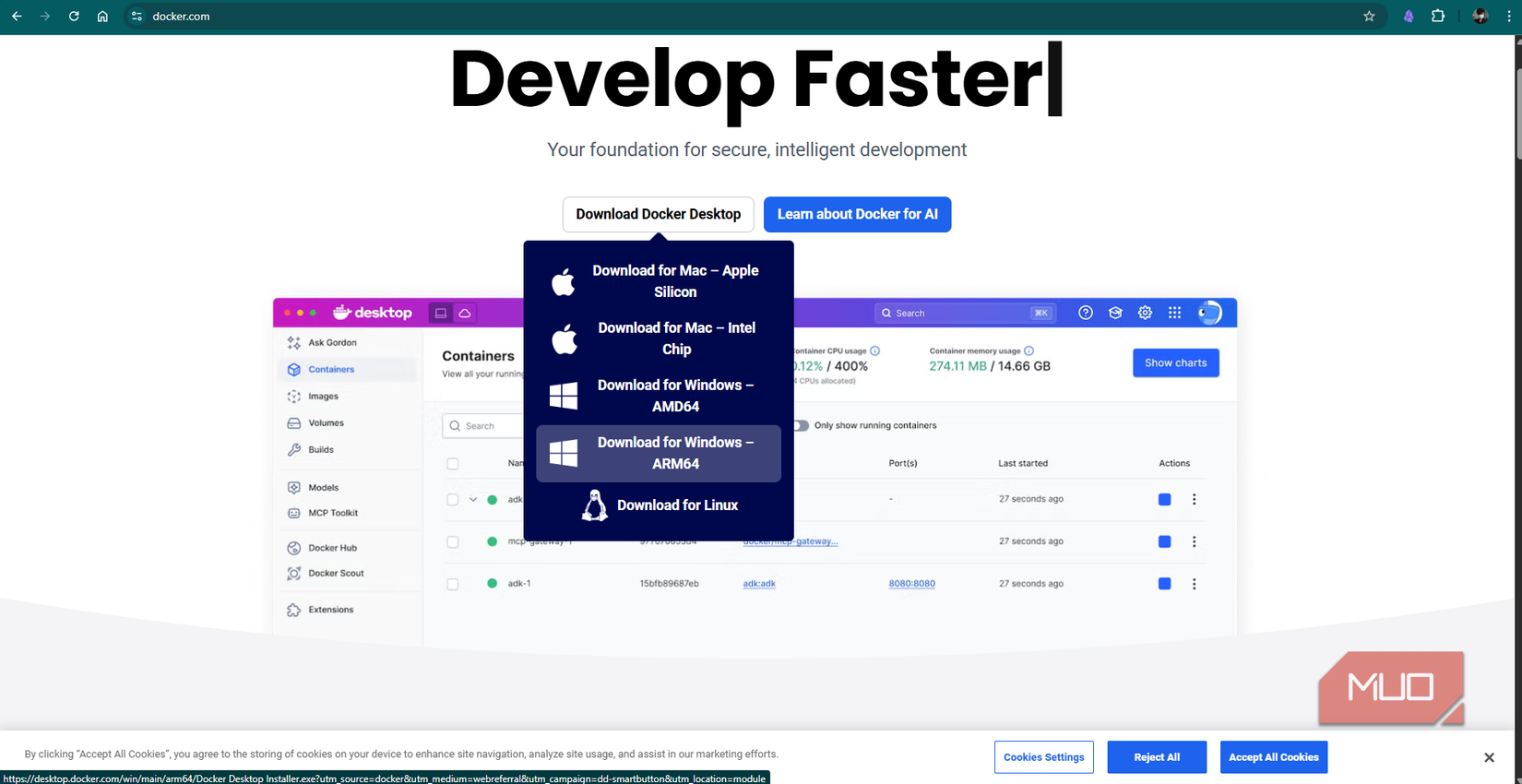
Primeiro, acesse o site do Docker e baixe o Docker Desktop para o seu sistema. Como estou utilizando o Windows, escolhi a opção “Download for Windows—ARM64”.
De acordo com as especificações para Windows, é necessário que o sistema esteja rodando o Windows 11, possua pelo menos 4GB de RAM e um processador de 64 bits. Após o download, instale o Docker normalmente e execute-o.
docker --version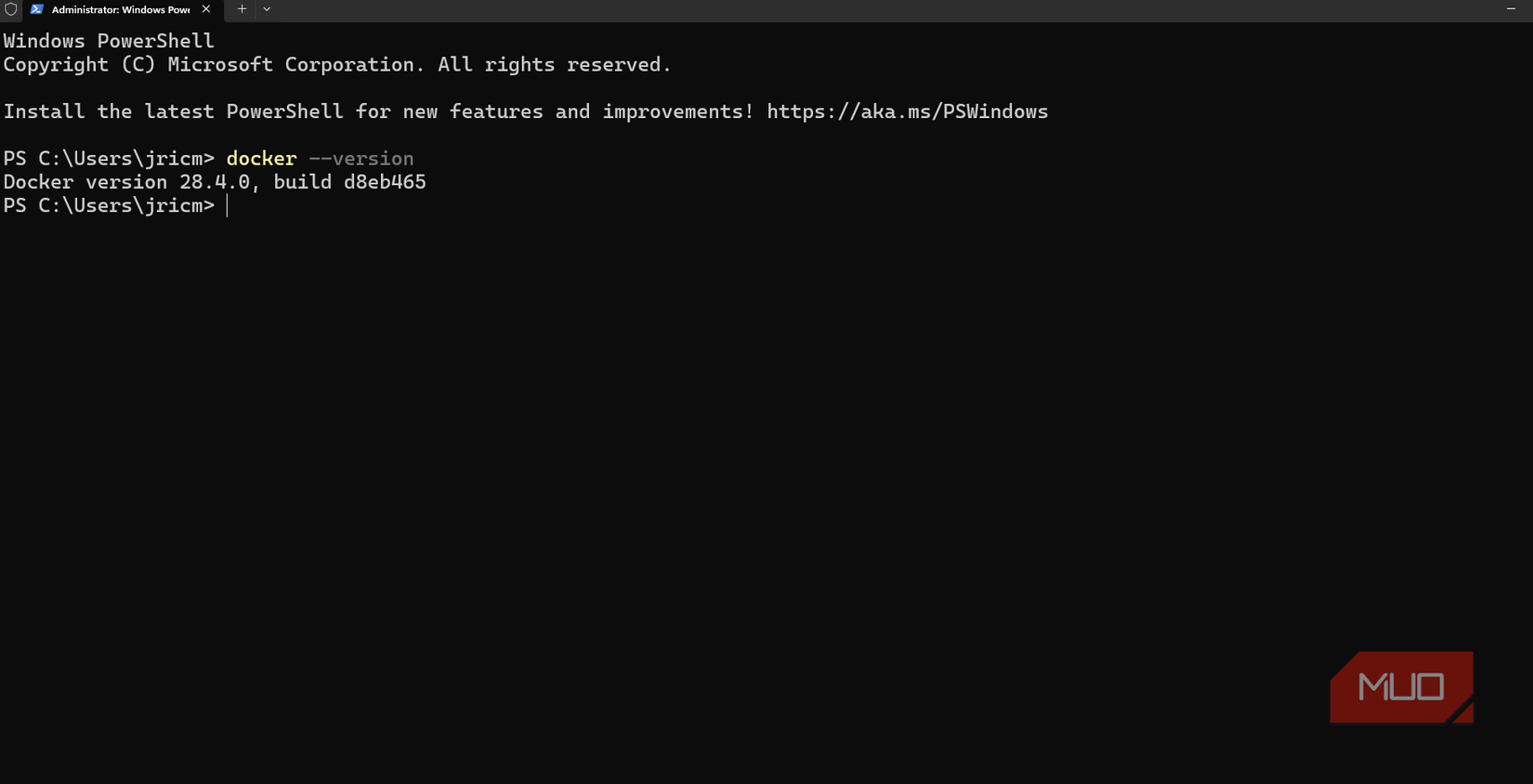
Se a versão for exibida, isso confirma que o Docker está pronto para uso.
Para instalar o Memos no seu computador, abra o Prompt de Comando ou o PowerShell como administrador e execute o comando abaixo:
docker run -d --name memos --restart unless-stopped -p 5230:5230 -v ~/.memos:/var/opt/memos neosmemo/memos:stable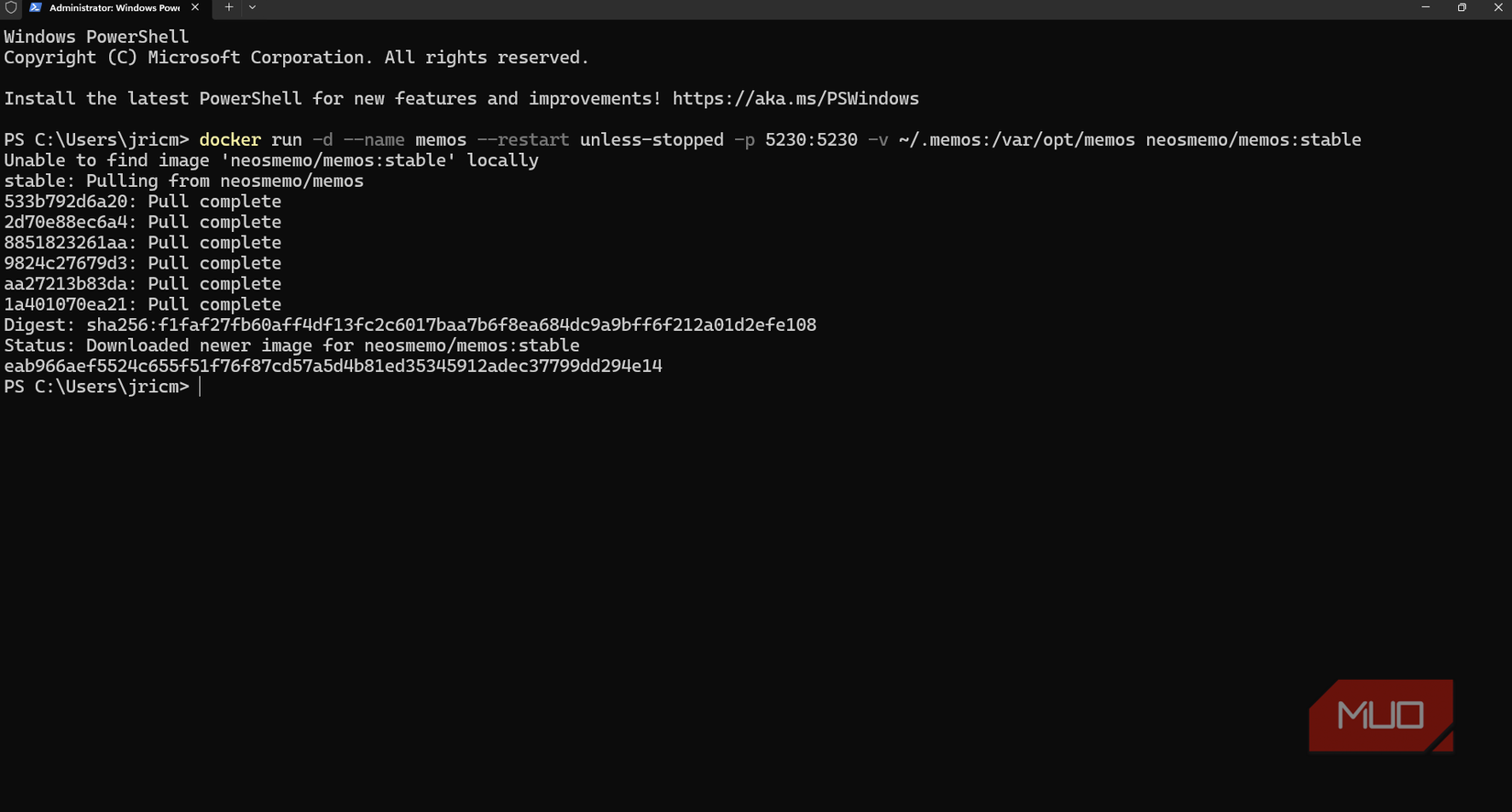
Esse comando baixará o container do Memos, criará um volume de armazenamento para suas anotações e iniciará o serviço na porta 5230. Todo o processo normalmente leva apenas alguns minutos, dependendo da velocidade da sua conexão.
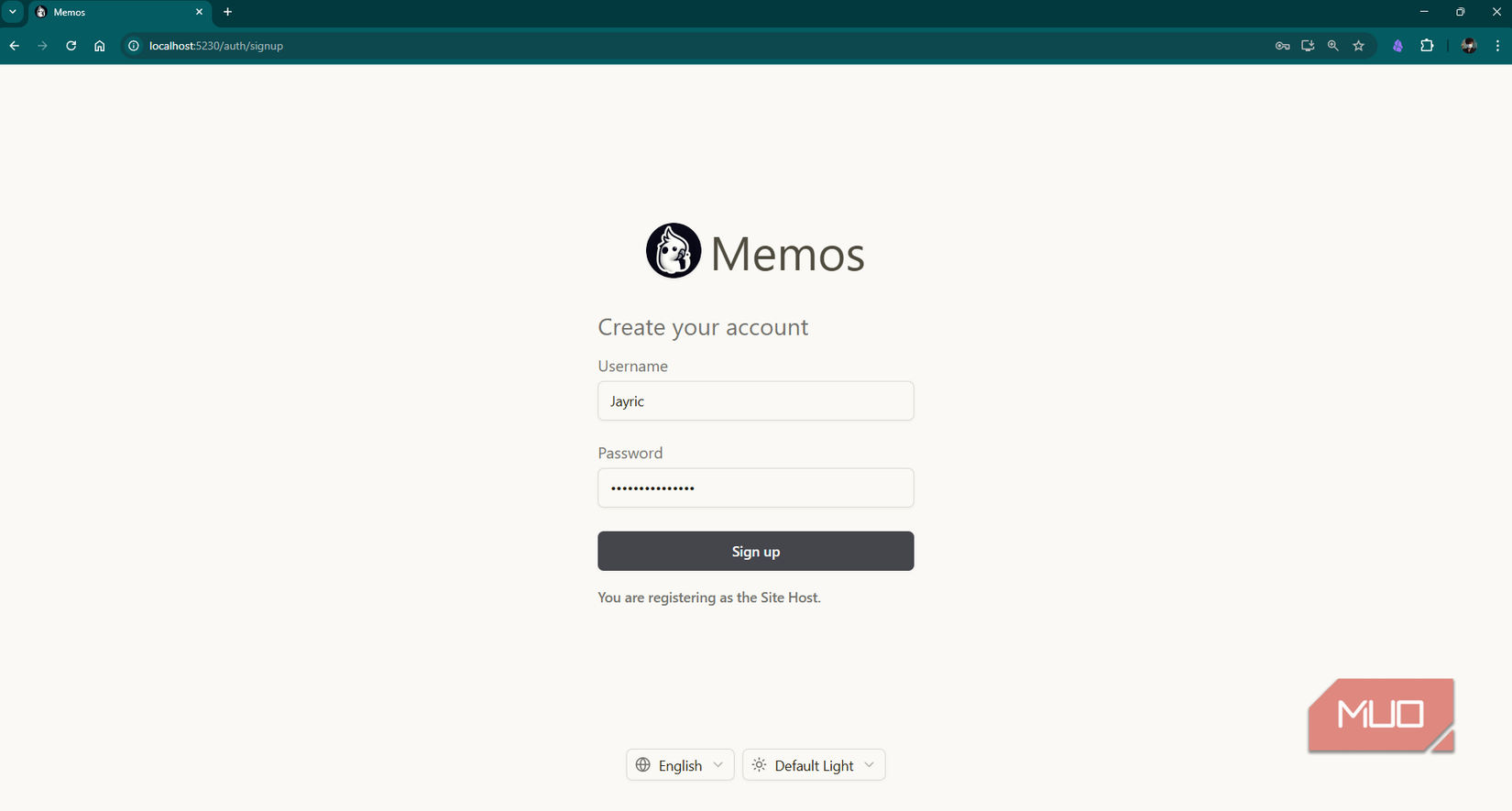
Após o download, abra seu navegador e acesse “http://localhost:5230”. Você verá a tela de configuração do Memos, onde poderá criar sua primeira conta de usuário. Como você é o primeiro usuário, o sistema o definirá automaticamente como administrador.
Conteúdo por Make Use Of.




