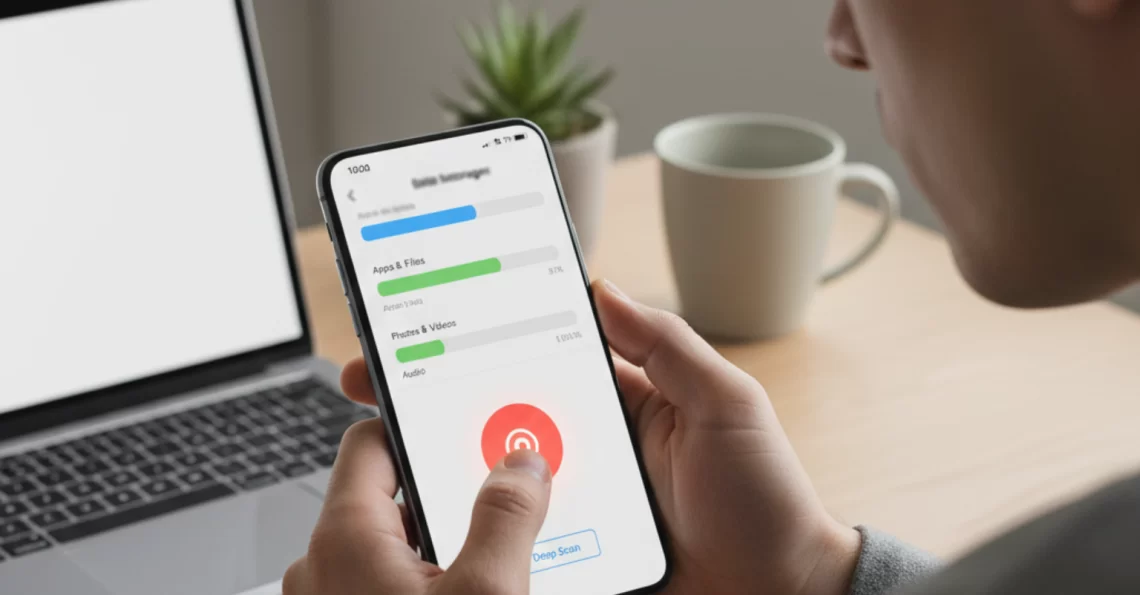
Gerenciar o espaço de armazenamento na nuvem é uma necessidade crescente, especialmente quando backups antigos do WhatsApp ocupam gigabytes preciosos. Excluir esses backups pode liberar espaço significativo no Google Drive ou iCloud, permitindo que você armazene outros arquivos importantes sem precisar pagar por planos maiores.
Neste guia completo, você aprenderá como excluir backups do WhatsApp tanto no Android quanto no iPhone. Vamos apresentar métodos seguros para remover backups antigos, entender as consequências dessa ação e alternativas para gerenciar melhor seu armazenamento em nuvem.
Por que excluir backups do WhatsApp?
Os backups do WhatsApp podem ocupar quantidades surpreendentes de espaço, especialmente se você participa de grupos ativos com muitas fotos e vídeos. Um único backup pode facilmente ultrapassar 5GB, e backups antigos acumulados ocupam espaço desnecessário que poderia ser usado para documentos, fotos pessoais ou outros aplicativos.
Ao trocar de número ou dispositivo, backups antigos de contas que você não usa mais ficam armazenados indefinidamente na nuvem. Esses arquivos obsoletos não têm utilidade prática e apenas consomem sua cota de armazenamento gratuito no Google Drive ou iCloud sem benefício algum.
Questões de privacidade também motivam a exclusão de backups. Se você compartilhou conversas sensíveis ou dados confidenciais e não quer mais manter essas informações na nuvem, excluir os backups garante que esse conteúdo seja permanentemente removido dos servidores externos.
Excluindo backup no Google Drive (Android)
Acesse o Google Drive pelo navegador do computador ou pelo aplicativo no celular. Toque no ícone de menu (três linhas horizontais) e selecione “Backups” ou “Armazenamento”. Você verá uma lista de todos os backups armazenados, incluindo o do WhatsApp identificado com o ícone do aplicativo.
Localize o backup do WhatsApp na lista. Toque nos três pontos ao lado do backup que deseja excluir e selecione “Excluir backup”. O sistema pedirá confirmação, alertando que essa ação é permanente. Confirme tocando em “Excluir” novamente.
O backup será removido imediatamente e o espaço será liberado na sua conta do Google Drive. Note que você não poderá restaurar conversas desse backup após a exclusão. Se tiver certeza de que não precisa mais dessas mensagens, prossiga com segurança.
Removendo backup do iCloud (iPhone)
No iPhone, abra o aplicativo “Ajustes” e toque no seu nome no topo da tela para acessar as configurações do ID Apple. Selecione “iCloud” e depois toque em “Gerenciar Armazenamento” ou “Gerenciar Espaço de Armazenamento”.
Role a lista de aplicativos até encontrar “WhatsApp” ou “WhatsApp Messenger”. Toque nele para ver detalhes sobre o backup armazenado, incluindo tamanho e data da última atualização. Na tela seguinte, você verá a opção “Excluir dados” ou “Desativar e excluir”.
Toque em “Excluir dados” e confirme a ação. O iPhone removerá completamente o backup do WhatsApp do iCloud, liberando espaço imediatamente. Lembre-se de que essa ação é irreversível e você não poderá recuperar as conversas salvas nesse backup posteriormente.
Desativando backups automáticos no Android
Se você quer impedir que novos backups sejam criados automaticamente, abra o WhatsApp e toque nos três pontos no canto superior direito. Selecione “Configurações” e depois “Conversas”. Toque em “Backup de conversas” para acessar as opções de backup.
Na seção “Backup no Google Drive”, toque e selecione “Nunca” ou “Desativado”. Isso impedirá que o WhatsApp crie novos backups automáticos na nuvem. Você ainda pode fazer backups manuais tocando no botão “Fazer backup” sempre que desejar.
Considere também desmarcar a opção “Incluir vídeos” se mantiver backups ativos. Vídeos ocupam muito mais espaço que fotos e textos, e removê-los dos backups pode reduzir significativamente o tamanho total sem perder mensagens importantes.
Desabilitando backup automático no iPhone
Abra o WhatsApp no iPhone e toque em “Ajustes” no canto inferior direito. Selecione “Conversas” e depois “Backup de conversas”. Você verá opções para configurar a frequência dos backups automáticos.
Toque em “Backup automático” e selecione “Desativado”. Isso interrompe completamente os backups automáticos para o iCloud. O WhatsApp manterá suas conversas salvas localmente no dispositivo, mas não sincronizará mais com a nuvem automaticamente.
Você pode desmarcar “Incluir vídeos” para reduzir drasticamente o tamanho dos backups futuros se decidir reativá-los. Essa opção é particularmente útil para quem tem pouco espaço no iCloud mas ainda quer manter mensagens e fotos seguras.
Consequências de excluir backups
Ao excluir o backup do WhatsApp, você perde permanentemente a capacidade de restaurar conversas antigas se trocar de celular ou reinstalar o aplicativo. Todas as mensagens, fotos, vídeos, documentos e áudios salvos naquele backup específico não poderão mais ser recuperados de forma alguma.
Se você mantém conversas apenas localmente no celular atual, elas permanecerão intactas. A exclusão do backup na nuvem não afeta as mensagens que estão armazenadas no dispositivo. Apenas a cópia de segurança externa é removida, não o conteúdo ativo do aplicativo.
Antes de excluir, considere se há conversas importantes que você possa precisar no futuro. Para mensagens realmente valiosas, considere exportá-las como arquivos de texto antes de remover o backup. O WhatsApp oferece essa opção no menu de cada conversa individual.
Alternativas para gerenciar espaço
Em vez de excluir completamente o backup, considere limpar mídias antigas diretamente no WhatsApp. Vá em “Configurações > Armazenamento e dados > Gerenciar armazenamento”. O app mostrará quais conversas ocupam mais espaço, permitindo excluir fotos e vídeos seletivamente.
Libere espaço removendo mídias de grupos que você não acompanha mais ou conversas antigas que acumularam muitos arquivos. Toque em cada conversa e selecione “Liberar espaço” para excluir mídias grandes mantendo as mensagens de texto, um equilíbrio ideal entre economia e preservação.
Configure o WhatsApp para não baixar mídias automaticamente. Em “Configurações > Armazenamento e dados > Download automático de mídia”, desmarque fotos, áudios e vídeos para conexões móveis e WiFi. Isso previne acúmulo futuro e reduz significativamente o tamanho dos próximos backups.
Criando backup manual antes de excluir
Se você decidiu excluir o backup antigo mas quer uma última cópia de segurança atualizada, faça um backup manual primeiro. No Android, vá em “Configurações > Conversas > Backup de conversas” e toque em “Fazer backup”. Aguarde o processo concluir.
No iPhone, acesse “Ajustes > Conversas > Backup de conversas” e toque em “Fazer backup agora”. Certifique-se de estar conectado ao WiFi, pois backups grandes podem consumir muitos dados móveis e levar tempo considerável para concluir.
Após o novo backup ser criado com suas conversas atualizadas, você pode excluir com segurança backups antigos que não são mais necessários. Isso garante que você mantém uma cópia recente enquanto libera espaço de arquivos obsoletos.
Recuperando espaço no celular também
Além do backup na nuvem, o WhatsApp armazena mídias localmente no dispositivo. No Android, use um gerenciador de arquivos para navegar até “WhatsApp/Media” e exclua pastas de mídias antigas. Tenha cuidado para não deletar arquivos que ainda deseja manter.
No iPhone, a única forma de limpar armazenamento local do WhatsApp é desinstalar e reinstalar o aplicativo, processo que apaga tudo localmente. Antes disso, certifique-se de ter um backup atualizado no iCloud se quiser restaurar suas conversas depois.
Aplicativos de limpeza como Files by Google (Android) ou a ferramenta nativa de armazenamento do iPhone ajudam a identificar e remover arquivos duplicados, mídias antigas e dados desnecessários do WhatsApp, liberando gigabytes sem afetar mensagens importantes.
Verificando espaço liberado
Após excluir o backup, verifique se o espaço foi efetivamente liberado. No Google Drive, acesse novamente “Armazenamento” e confira se a quantidade de espaço usado diminuiu. Pode levar alguns minutos para o sistema atualizar as informações corretamente.
No iCloud, vá em “Ajustes > [Seu Nome] > iCloud” e verifique o gráfico de armazenamento. O espaço ocupado pelo WhatsApp deve ter reduzido ou desaparecido completamente. Se não atualizar imediatamente, aguarde algumas horas ou reinicie o dispositivo.
Se o espaço não for liberado após 24 horas, pode haver cache ou arquivos temporários ainda ocupando espaço. Entre em contato com o suporte do Google ou Apple para verificar se há algum problema técnico impedindo a atualização correta do armazenamento.
Gerenciando seu armazenamento digital
Excluir backups do WhatsApp é uma solução eficaz para liberar espaço valioso na nuvem. Com as instruções apresentadas neste guia, você pode remover com segurança backups antigos, desativar criação automática de novos backups e implementar estratégias para gerenciar melhor o armazenamento.
Avalie cuidadosamente suas necessidades antes de excluir backups. Se suas conversas contêm informações importantes que podem ser necessárias futuramente, considere alternativas como limpeza seletiva de mídias ou exportação de conversas essenciais. O equilíbrio entre economia de espaço e preservação de dados é diferente para cada usuário.