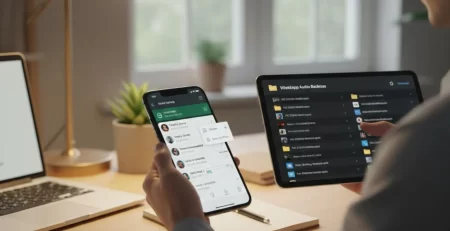
Salvar áudios do WhatsApp é uma necessidade comum para quem precisa preservar informações importantes, arquivar mensagens de voz ou simplesmente guardar recordações.
Seja por motivos pessoais ou profissionais, saber como baixar e armazenar esses arquivos de forma adequada pode facilitar muito sua vida.
Neste guia completo, você aprenderá diferentes métodos para baixar áudios do WhatsApp tanto no Android quanto no iPhone. Vamos apresentar soluções práticas e seguras, desde opções nativas do próprio aplicativo até ferramentas de terceiros que ampliam suas possibilidades de gerenciamento.
Por que salvar áudios do WhatsApp?
Mensagens de voz importantes para o trabalho precisam ser preservadas como registro de acordos, instruções ou informações técnicas. Muitas pessoas usam áudios para passar orientações detalhadas que seriam trabalhosas de digitar, e tê-los salvos garante que nada se perca.
Áudios de familiares e amigos têm valor sentimental inestimável. A voz de pessoas queridas, histórias contadas, risadas e momentos especiais compartilhados por mensagem de voz merecem ser guardados como memórias, especialmente quando envolvem pessoas que não estão mais presentes.
Profissionais liberais, jornalistas e pesquisadores frequentemente recebem entrevistas, depoimentos ou informações importantes via áudio do WhatsApp. Ter esses arquivos salvos separadamente facilita a organização, transcrição e utilização posterior do conteúdo recebido.
Onde o WhatsApp armazena os áudios
No Android, o WhatsApp salva automaticamente todos os áudios recebidos na memória interna do celular. Os arquivos ficam localizados na pasta “WhatsApp/Media/WhatsApp Voice Notes” e podem ser acessados através de qualquer gerenciador de arquivos do sistema.
No iPhone, os áudios também são salvos automaticamente, mas ficam dentro do próprio aplicativo do WhatsApp. O sistema iOS não permite acesso direto à pasta do WhatsApp através do gerenciador de arquivos nativo, exigindo métodos específicos para exportação dos arquivos.
Importante destacar que os áudios ficam salvos no dispositivo apenas enquanto o aplicativo permanece instalado. Se você desinstalar o WhatsApp ou trocar de celular sem fazer backup adequado, todos os áudios salvos serão perdidos permanentemente.
Baixando áudios no Android
Acesse o gerenciador de arquivos do seu Android (pode ser o nativo ou aplicativos como Files by Google, Solid Explorer ou ES File Explorer). Navegue até a pasta “Armazenamento Interno” ou “Memória Interna” e procure pela pasta “WhatsApp”.
Dentro da pasta WhatsApp, entre em “Media” e depois em “WhatsApp Voice Notes”. Você verá todos os áudios recebidos organizados por data. Os arquivos têm nomes compostos por códigos, mas você pode identificá-los pela data de modificação.
Para salvar em outro local, selecione os áudios desejados, toque em “Copiar” ou “Mover” e escolha a pasta de destino, como “Downloads” ou “Música”. Você também pode conectar o celular ao computador via USB e copiar os arquivos diretamente para o PC.
Salvando áudios no iPhone
No iPhone, abra a conversa que contém o áudio desejado e mantenha pressionado sobre a mensagem de voz. No menu que aparecer, toque em “Compartilhar” e depois selecione “Salvar em Arquivos” para guardar na nuvem do iCloud ou localmente.
Outra opção é tocar em “Compartilhar” e escolher aplicativos como “Notas”, “Mensagens” ou “E-mail” para enviar o áudio para você mesmo. Isso cria uma cópia do arquivo que fica disponível no aplicativo escolhido, independente do WhatsApp.
Você também pode usar o AirDrop para transferir o áudio diretamente para um Mac ou outro dispositivo Apple próximo. Basta selecionar “Compartilhar” e tocar no dispositivo que aparece nas opções de AirDrop, sendo uma transferência rápida e prática.
Exportando áudios pelo WhatsApp Web
Acesse o WhatsApp Web no seu computador através do navegador em web.whatsapp.com. Escaneie o QR Code com seu celular para fazer login. Navegue até a conversa que contém o áudio que você deseja baixar.
Clique com o botão direito do mouse sobre a mensagem de áudio e selecione “Baixar”. O arquivo será salvo na pasta de downloads padrão do seu navegador. Você pode então mover esse arquivo para qualquer pasta de sua preferência no computador.
Este método funciona tanto para Android quanto para iPhone e é uma das formas mais simples de transferir áudios do WhatsApp para o computador. Os arquivos são salvos em formato OPUS ou OGG, que podem ser reproduzidos na maioria dos players de áudio modernos.
Convertendo formato dos áudios
Os áudios do WhatsApp geralmente vêm em formato OPUS, OGG ou AAC, que nem sempre são compatíveis com todos os players ou dispositivos. Para maior compatibilidade, você pode converter esses arquivos para MP3 usando ferramentas gratuitas online.
Sites como Online-Convert, CloudConvert e Convertio permitem fazer a conversão sem instalar programas. Basta fazer upload do arquivo, selecionar MP3 como formato de saída e baixar o arquivo convertido. Esses serviços são gratuitos para arquivos pequenos.
No computador, programas como Audacity, VLC Media Player ou Format Factory também fazem essa conversão. O VLC é especialmente prático: basta abrir o arquivo, ir em “Mídia > Converter/Salvar”, escolher MP3 como formato e processar. O programa é gratuito e muito confiável.
Fazendo backup automático dos áudios
Configure o backup automático do WhatsApp para garantir que seus áudios estejam sempre seguros. No Android, vá em “Configurações > Conversas > Backup de conversas” e configure para fazer backup diário no Google Drive. Isso inclui todos os áudios recebidos.
No iPhone, acesse “Ajustes > Conversas > Backup de conversas” e configure o backup para o iCloud. Defina a frequência como diária e inclua vídeos (isso também salva os áudios). Certifique-se de ter espaço suficiente na nuvem.
Para segurança adicional, use aplicativos de sincronização automática de pastas como Autosync para Google Drive ou FolderSync. Configure para sincronizar automaticamente a pasta “WhatsApp Voice Notes” com sua nuvem preferida, criando backup em tempo real.
Organizando seus áudios salvos
Crie uma estrutura de pastas organizada no computador ou nuvem para guardar os áudios por categoria. Por exemplo, crie pastas como “Trabalho”, “Família”, “Amigos” ou “Projetos” e mova os arquivos para as pastas correspondentes logo após baixá-los.
Renomeie os arquivos com nomes descritivos em vez de manter os códigos padrão. Use um padrão como “2025-12-03 – Nome da Pessoa – Assunto” para facilitar buscas futuras. Isso economiza tempo quando você precisa encontrar um áudio específico meses depois.
Considere usar aplicativos de gerenciamento de notas com suporte a áudio, como Evernote, OneNote ou Google Keep. Você pode anexar os áudios junto com anotações sobre o conteúdo, criando um sistema completo de arquivo com contexto e facilidade de busca.
Cuidados com privacidade e legalidade
Sempre peça permissão antes de salvar ou compartilhar áudios de outras pessoas. Gravar e distribuir conversas sem consentimento pode violar leis de privacidade e gerar problemas legais sérios. Use áudios salvos apenas para fins pessoais e legítimos.
Evite salvar áudios em serviços de nuvem pública ou compartilhada se o conteúdo for sensível ou confidencial. Prefira armazenamento local criptografado ou serviços de nuvem com criptografia de ponta a ponta, como pCloud ou Tresorit para informações realmente importantes.
Lembre-se de excluir áudios quando não forem mais necessários, especialmente se contiverem informações pessoais de terceiros. Manter arquivos desnecessários aumenta riscos de vazamento e ocupa espaço de armazenamento que poderia ser usado de forma mais produtiva.
Aplicativos úteis para gerenciar áudios
O Voice Recorder Pro (Android) permite gravar, editar e organizar áudios com recursos profissionais. Você pode importar os áudios do WhatsApp, cortá-los, ajustar volume e adicionar efeitos. A interface é intuitiva e as funcionalidades são abrangentes para uso diário.
O AudioLab (Android) é um editor de áudio completo e gratuito que aceita vários formatos. Permite converter, cortar, mesclar e aplicar efeitos em áudios do WhatsApp. É perfeito para quem precisa editar mensagens de voz antes de salvar ou compartilhar.
No iPhone, o app Ferrite Recording Studio oferece recursos profissionais de edição e organização. Importe áudios do WhatsApp, adicione marcadores, faça cortes precisos e exporte em diferentes formatos. É gratuito com compras opcionais para recursos avançados.
Considerações importantes
Áudios do WhatsApp ocupam espaço considerável no dispositivo ao longo do tempo. Faça limpezas periódicas removendo mensagens de voz antigas e desnecessárias. Vá em “Configurações > Armazenamento e dados > Gerenciar armazenamento” para ver o espaço ocupado por conversas.
A qualidade dos áudios salvos depende da qualidade original da gravação. Áudios enviados em ambientes barulhentos ou com microfones ruins manterão essas características ao serem salvos. Não há como melhorar significativamente a qualidade de um áudio mal gravado originalmente.
Mantenha sempre múltiplas cópias de áudios realmente importantes. Aplique a regra 3-2-1: três cópias totais, em dois tipos diferentes de mídia, com uma cópia fora do local principal. Isso garante que você nunca perca arquivos verdadeiramente valiosos.
Conclusão
Saber como baixar e gerenciar áudios do WhatsApp é uma habilidade essencial na era digital. Com os métodos apresentados neste guia, você pode preservar mensagens importantes, organizar arquivos de forma eficiente e garantir que memórias especiais estejam sempre acessíveis.
Escolha o método que melhor se adapta ao seu dispositivo e necessidades. Para uso casual, as opções nativas do sistema são suficientes. Para quem precisa de organização profissional, investir em aplicativos especializados e sistemas de backup automatizado vale muito a pena.