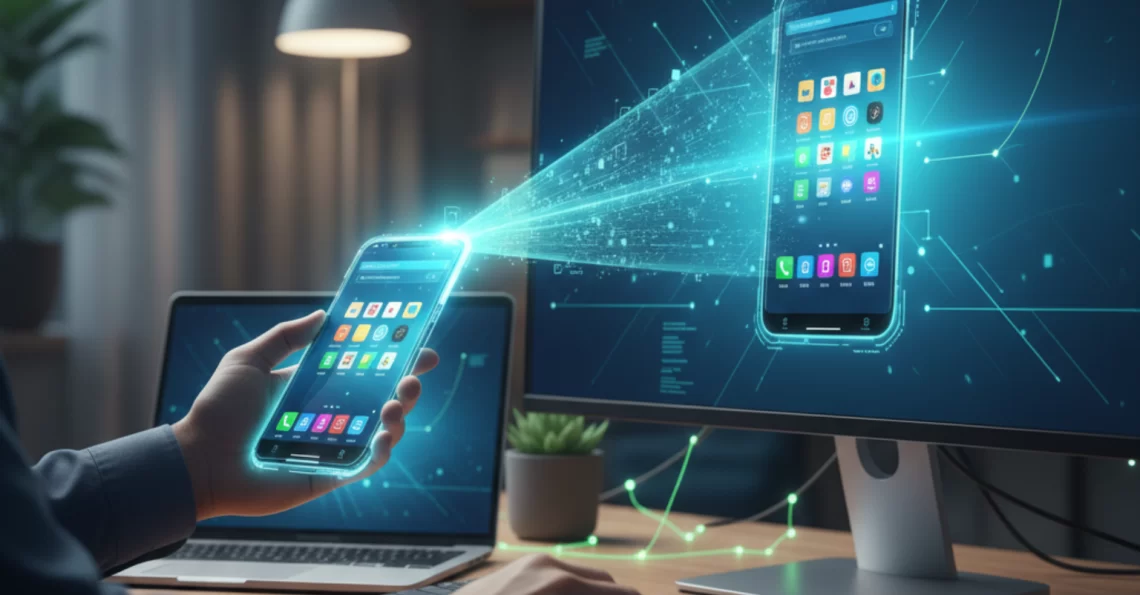
Espelhar a tela do celular no PC se tornou uma necessidade cada vez mais comum no dia a dia. Seja para apresentações profissionais, jogos, assistir vídeos em tela maior ou facilitar o trabalho, essa funcionalidade oferece praticidade e melhora significativamente a experiência de uso dos dispositivos móveis.
Neste guia completo, você aprenderá os melhores métodos para espelhar a tela do seu smartphone no computador, tanto para Android quanto para iPhone. Vamos apresentar soluções gratuitas e pagas, com instruções claras e objetivas para cada uma delas.
Por que espelhar a tela do celular no PC?
Profissionais que precisam fazer demonstrações de aplicativos móveis encontram no espelhamento uma solução perfeita para apresentações corporativas. Em vez de passar o celular de mão em mão, você projeta tudo em um monitor grande, facilitando a visualização por toda a equipe.
Criadores de conteúdo e streamers utilizam constantemente o espelhamento para gravar tutoriais de aplicativos, fazer lives de jogos mobile ou criar conteúdo sobre smartphones. A qualidade da captura é muito superior quando feita diretamente do PC, resultando em vídeos mais profissionais.
Gamers mobile também se beneficiam enormemente dessa tecnologia. Jogar em uma tela maior proporciona melhor visibilidade, especialmente em jogos competitivos onde cada detalhe conta. Além disso, é possível usar teclado e mouse para controlar alguns jogos, oferecendo vantagem competitiva.
Usando o aplicativo seu telefone da Microsoft
A Microsoft desenvolveu uma solução integrada ao Windows que facilita muito a conexão entre Android e PC. O aplicativo “Seu Telefone” permite não apenas espelhar a tela, mas também acessar notificações, mensagens e fazer chamadas diretamente do computador.
Para configurar, certifique-se de que seu PC está atualizado com Windows 10 ou 11. Abra o aplicativo “Seu Telefone” que já vem pré-instalado ou baixe da Microsoft Store. No celular Android, instale o aplicativo “Complemento do Seu Telefone” da Google Play Store e faça login com sua conta Microsoft em ambos dispositivos.
Após a configuração inicial, vá até “Aplicativos” no menu lateral e clique em “Abrir aplicativos do telefone”. A tela do seu Android aparecerá em uma janela no computador, permitindo interação completa usando mouse e teclado. Ambos os dispositivos precisam estar na mesma rede WiFi.
Utilizando o scrcpy para Android
O scrcpy é uma ferramenta gratuita de código aberto que oferece espelhamento de alta qualidade via USB ou WiFi. É considerada por muitos técnicos a melhor solução gratuita disponível, oferecendo baixa latência e excelente qualidade de imagem.
Para usar, primeiro habilite as Opções do Desenvolvedor no Android. Vá até Configurações, Sistema, Sobre o telefone e toque sete vezes em “Número da versão”. Depois, ative a “Depuração USB” nas Opções do desenvolvedor. Baixe o scrcpy do site oficial no GitHub e extraia os arquivos.
Conecte o celular ao PC via USB e aceite a permissão de depuração que aparece no celular. Execute o arquivo scrcpy.exe e a tela do seu celular aparecerá automaticamente. O scrcpy é ideal para desenvolvedores e usuários avançados por sua estabilidade e recursos técnicos.
Aplicativos populares para Android
O AirDroid é uma das soluções mais completas do mercado. Além do espelhamento, permite transferir arquivos, gerenciar SMS e até localizar o celular remotamente. Baixe o app no Android, crie uma conta e acesse o site do AirDroid no PC com as mesmas credenciais. A versão gratuita tem limitações de tempo e qualidade.
O ApowerMirror é outra alternativa robusta que suporta Android e iOS. Oferece gravação de tela, capturas de screenshots e controle reverso. A instalação é simples: instale o app no celular e o programa no computador, conecte ambos à mesma rede WiFi e siga as instruções de pareamento.
O Vysor funciona como extensão do Chrome, facilitando o acesso. Conecte o celular via USB com depuração ativada, abra a extensão Vysor no navegador e selecione seu dispositivo. É especialmente popular entre desenvolvedores por sua confiabilidade e simplicidade de uso.
Espelhando iPhone no PC com LonelyScreen
O LonelyScreen transforma seu PC Windows em um receptor AirPlay, permitindo usar a funcionalidade nativa de espelhamento do iPhone sem precisar de Apple TV. Baixe e instale o programa no computador a instalação é rápida e o software é leve.
Execute o LonelyScreen e certifique-se de que iPhone e PC estão na mesma rede WiFi. No iPhone, abra a Central de Controle deslizando do canto superior direito e toque em “Espelhamento de Tela”. Selecione “LonelyScreen” na lista de dispositivos disponíveis.
A tela do iPhone será projetada imediatamente no monitor. Você pode gravar a tela ou tirar capturas usando as opções do programa. A versão gratuita inclui marca d’água, enquanto a versão paga remove essa limitação.
Usando o 5KPlayer gratuitamente
O 5KPlayer é um software multifuncional que funciona como receptor AirPlay gratuito e sem marcas d’água. Além de espelhar, serve como reprodutor de mídia, tornando-se uma solução completa sem custos adicionais.
Baixe o 5KPlayer no site oficial e instale no PC Windows. Após abrir o programa, clique no ícone do AirPlay na interface para ativar o modo receptor. No iPhone, acesse a Central de Controle e selecione “Espelhamento de Tela”, escolhendo o nome do seu computador.
O 5KPlayer permite gravar o espelhamento em tempo real, perfeito para criar tutoriais ou demonstrações. A qualidade é excelente com latência mínima na maioria dos casos, sendo uma das melhores opções gratuitas para iPhone.
Cabo USB versus WiFi: qual escolher?
O espelhamento via USB oferece latência consideravelmente menor, tornando-o ideal para jogos ou situações que exigem resposta rápida. A qualidade da imagem é superior pois não há compressão da transmissão sem fio, e o celular é carregado durante o uso.
A conexão WiFi proporciona liberdade de movimento. Você não fica preso por um cabo e pode usar o celular em diferentes posições, sendo mais conveniente para apresentações onde precisa se movimentar ou demonstrar aplicativos que requerem uso natural do smartphone.
Para apresentações corporativas e aulas, WiFi é mais prático. Para jogos, desenvolvimento de aplicativos e situações que exigem máxima qualidade, o cabo USB é recomendado pela menor latência e maior estabilidade da conexão.
Resolvendo problemas comuns
Se o computador não detecta o celular via USB, verifique se o cabo transmite dados (muitos cabos baratos só carregam). No Android, confirme se a depuração USB está ativada e se você autorizou o computador quando a mensagem apareceu no celular.
Quando há atraso na imagem espelhada, conecte ambos dispositivos à rede de 5GHz que oferece maior velocidade. Feche outros aplicativos que consomem largura de banda e aproxime-se do roteador. Se possível, considere usar conexão via cabo USB para eliminar o problema.
Se a qualidade está ruim ou pixelizada, ajuste as configurações de resolução no aplicativo de espelhamento. Alguns programas permitem ajustar manualmente a qualidade da transmissão. Reduza a resolução se a rede estiver instável ou aumente a taxa de bits em conexões USB.
Dicas para otimizar a experiência
Antes de apresentações importantes, sempre teste a conexão previamente. Faça uma sessão completa para garantir que tudo funciona conforme esperado, evitando surpresas desagradáveis. Ative o modo “Não Perturbe” no celular para que notificações não apareçam durante demonstrações.
Configure a tela para não desligar automaticamente. No Android, ative “Permanecer ativo” nas Opções do Desenvolvedor. No iPhone, ajuste o tempo de bloqueio para “Nunca” temporariamente. Use uma rede WiFi de 5GHz quando possível para melhor desempenho.
Para jogos, reduza a resolução de espelhamento se tiver problemas de latência. Uma resolução 720p com resposta rápida oferece experiência melhor que 1080p com atraso perceptível. Mantenha os dispositivos com bateria adequada mesmo quando conectados via USB.
Segurança e privacidade no espelhamento
Sempre desative o espelhamento quando não estiver usando. Deixar a conexão ativa pode permitir que outras pessoas vejam suas notificações, mensagens e dados pessoais sem que você perceba. Escolha senhas fortes para aplicativos que dependem de contas online.
Evite espelhar em redes públicas ou de terceiros. Prefira sempre sua própria rede WiFi ou conexão USB para evitar interceptação de dados. Antes de apresentações corporativas, saia de aplicativos pessoais e feche notificações sensíveis.
Revogue permissões de aplicativos de espelhamento quando não usar mais. Muitos solicitam acesso amplo ao dispositivo e é importante remover esses acessos se decidir não utilizar mais o serviço, mantendo seu dispositivo mais seguro.
Conclusão
Espelhar a tela do celular no PC é uma funcionalidade versátil que melhora significativamente sua produtividade, entretenimento e capacidade de comunicação. As opções disponíveis hoje são numerosas e acessíveis para todos os perfis de usuários.
Para Android, o scrcpy é a melhor opção gratuita para quem busca qualidade máxima, enquanto o Seu Telefone da Microsoft oferece integração perfeita com Windows. Usuários de iPhone podem contar com LonelyScreen e 5KPlayer gratuitamente, ou investir em soluções premium como Reflector.