

Você nem sempre vai encontrar suas fotos, vídeos, capturas de tela, documentos e outros arquivos baixados em um único lugar no seu celular Android.
Isso pode dificultar a busca por arquivos importantes, mesmo quando você usa um app gerenciador de arquivos para organizar o dispositivo.
Nosso guia mostra onde localizar qualquer arquivo baixado que não tenha sido salvo na pasta Downloads. Também explicamos como organizar essa pasta para facilitar sua navegação.
Você pode seguir este passo a passo tanto em um dos melhores celulares Google Pixel quanto em qualquer outro smartphone Android.
Como funciona o sistema de arquivos do Android e onde encontrá-lo
O Android utiliza um sistema de arquivos semelhante aos sistemas baseados em disco. Normalmente, existem dois tipos de armazenamento físico: interno e externo.
O armazenamento interno costuma ter menor capacidade, enquanto o armazenamento externo pode ser maior.
Nem todos os dispositivos contam com espaço externo dedicado — muitas vezes é preciso adquirir um cartão SD ou usar um pendrive compatível. Em alguns aparelhos, o Android recorre ao armazenamento emulado ou adotável.
O armazenamento interno é também onde ficam instalados o sistema operacional Android e os aplicativos.
Volumes removíveis aparecem no sistema de arquivos como parte do armazenamento externo.
O Android cria um caminho (path) para esses volumes removíveis, no caso de um cartão SD, por exemplo, o caminho geralmente é /sdcard. Se você souber esse caminho, pode salvar arquivos diretamente nele.
Encontre arquivos baixados no app Files ou Meus Arquivos do seu Android
Cada fabricante de smartphone pode oferecer um aplicativo nativo de gerenciamento de arquivos ligeiramente diferente. Ainda assim, a experiência de uso entre eles costuma ser bastante parecida.
Se você utiliza um celular ou tablet da Samsung, confira nosso tutorial específico que mostra como localizar downloads em um dispositivo Galaxy.
Assim como no Windows, macOS e iOS, o Android também possui uma pasta Downloads dedicada aos seus arquivos.
Veja como encontrar seus downloads no aparelho.
Nota
As interfaces dos gerenciadores de arquivos podem variar de acordo com a versão do Android e o fabricante do dispositivo.
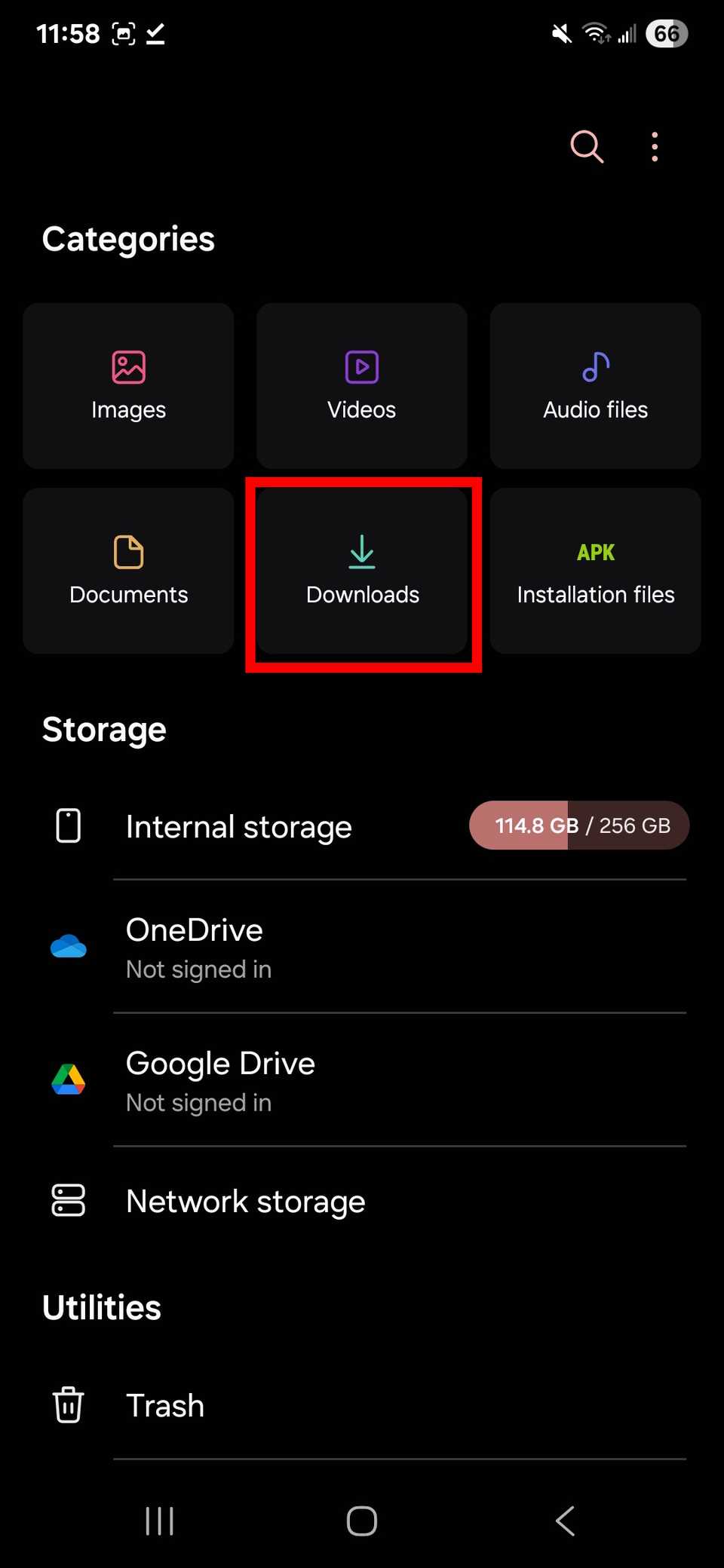
- Abra o app Files ou Meus Arquivos a partir da tela inicial ou da gaveta de aplicativos.
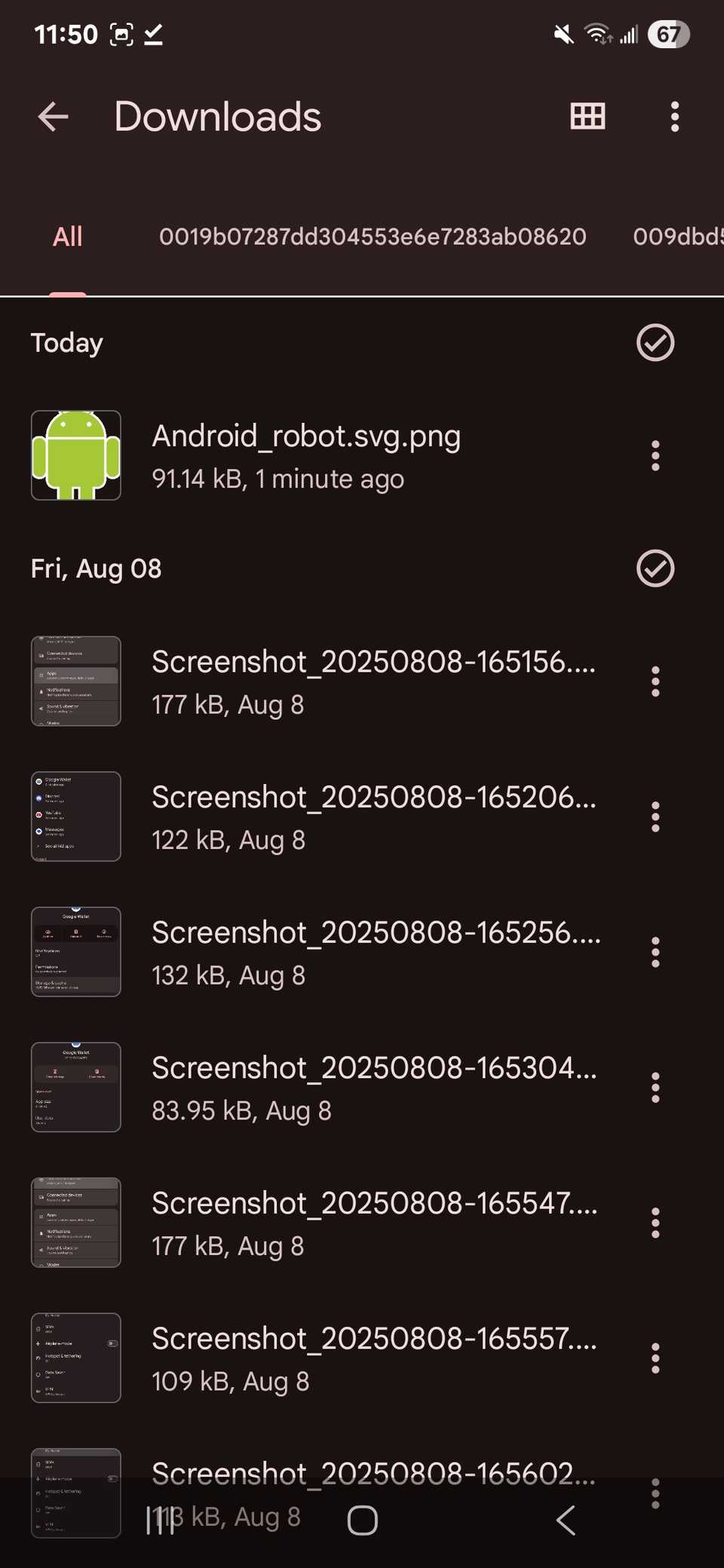
- Toque em Downloads.
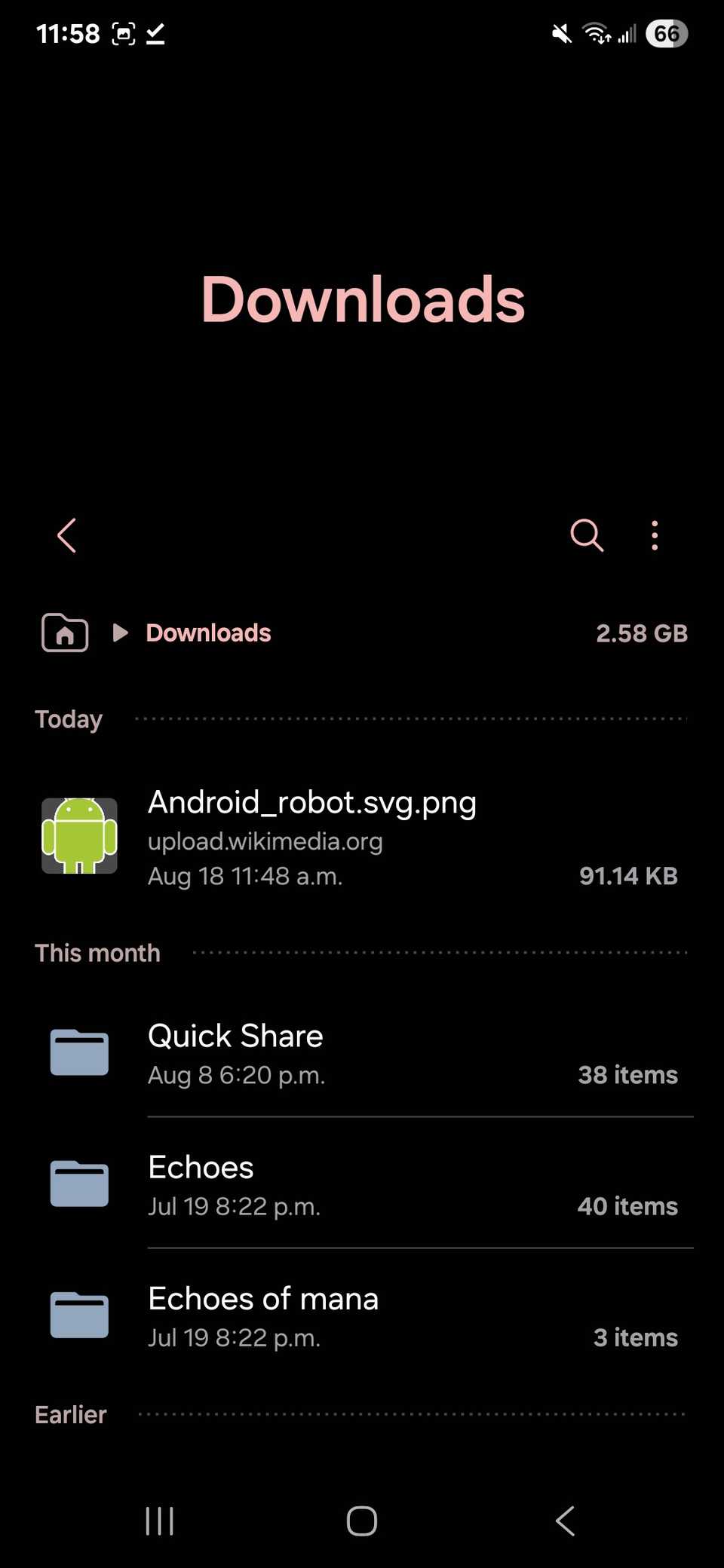
- Visualize os arquivos que você baixou.
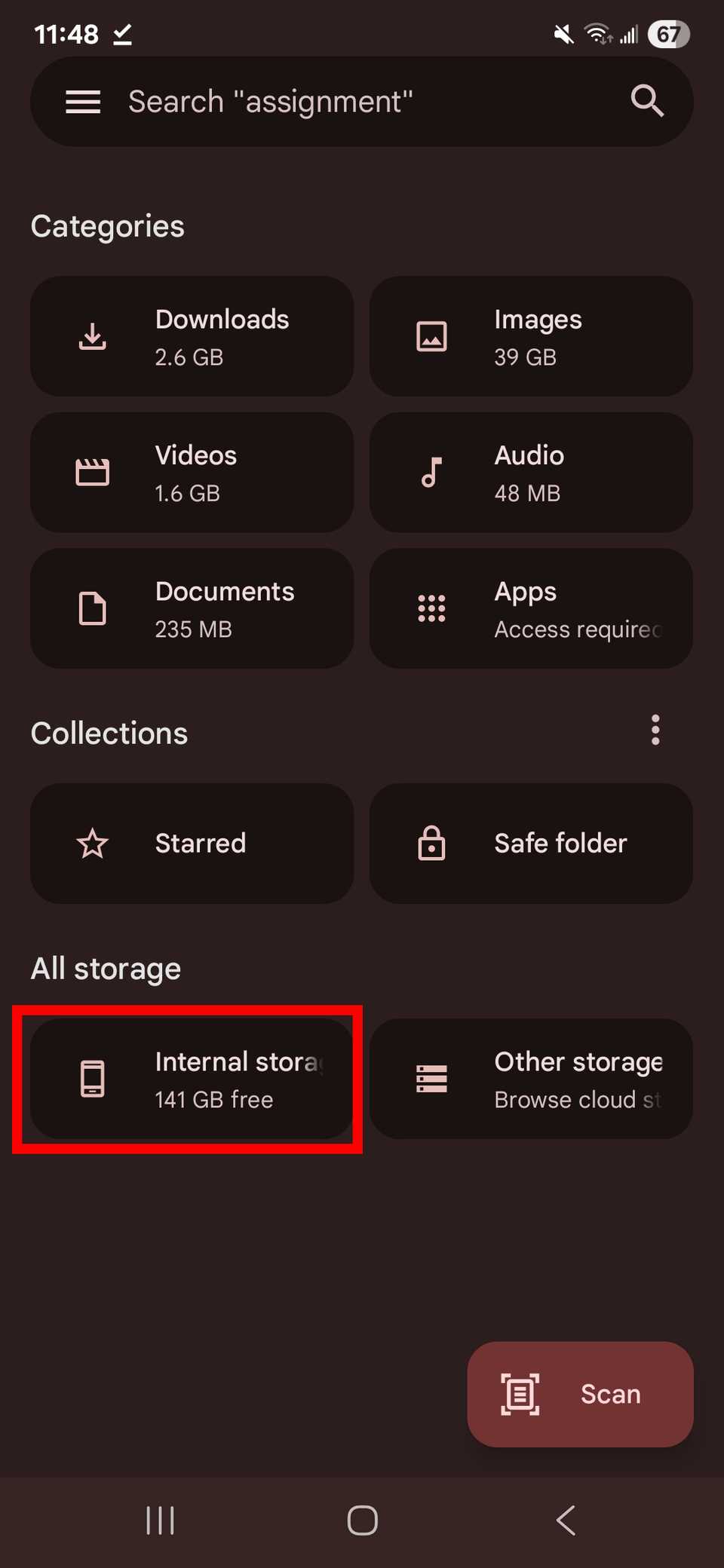
(Exemplo: retângulo vermelho destacando a pasta Downloads no app padrão de arquivos de um Samsung Galaxy)
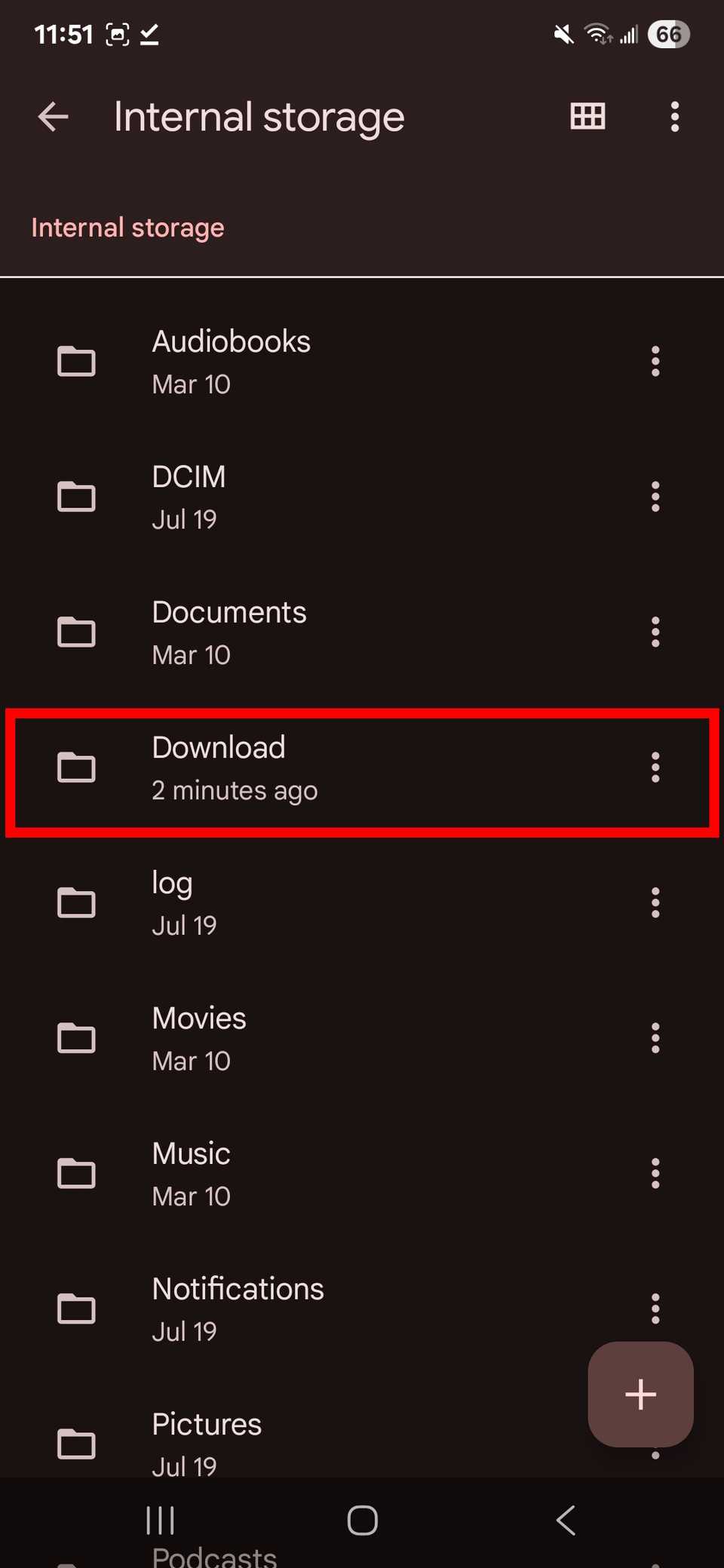
(Exemplo: pasta Downloads mostrando a lista de arquivos e pastas baixadas no app padrão do Android)
Depois de revisar seus arquivos, é recomendável movê-los para outra pasta ou excluí-los do celular ou tablet. Isso ajuda a liberar espaço de armazenamento e evita acúmulo desnecessário.
Mais adiante, mostramos como mover seus arquivos baixados.
Nota
As interfaces dos gerenciadores de arquivos podem variar de acordo com a versão do Android e o fabricante do dispositivo.
As interfaces dos gerenciadores de arquivos podem variar de acordo com a versão do Android e o fabricante do dispositivo.
- Abra o app Files ou Meus Arquivos a partir da tela inicial ou da gaveta de aplicativos.
- Toque em Downloads.
- Visualize os arquivos que você baixou.
Depois de revisar seus arquivos, é recomendável movê-los para outra pasta ou excluí-los do celular ou tablet. Isso ajuda a liberar espaço de armazenamento e evita acúmulo desnecessário.
Mais adiante, mostramos como mover seus arquivos baixados.
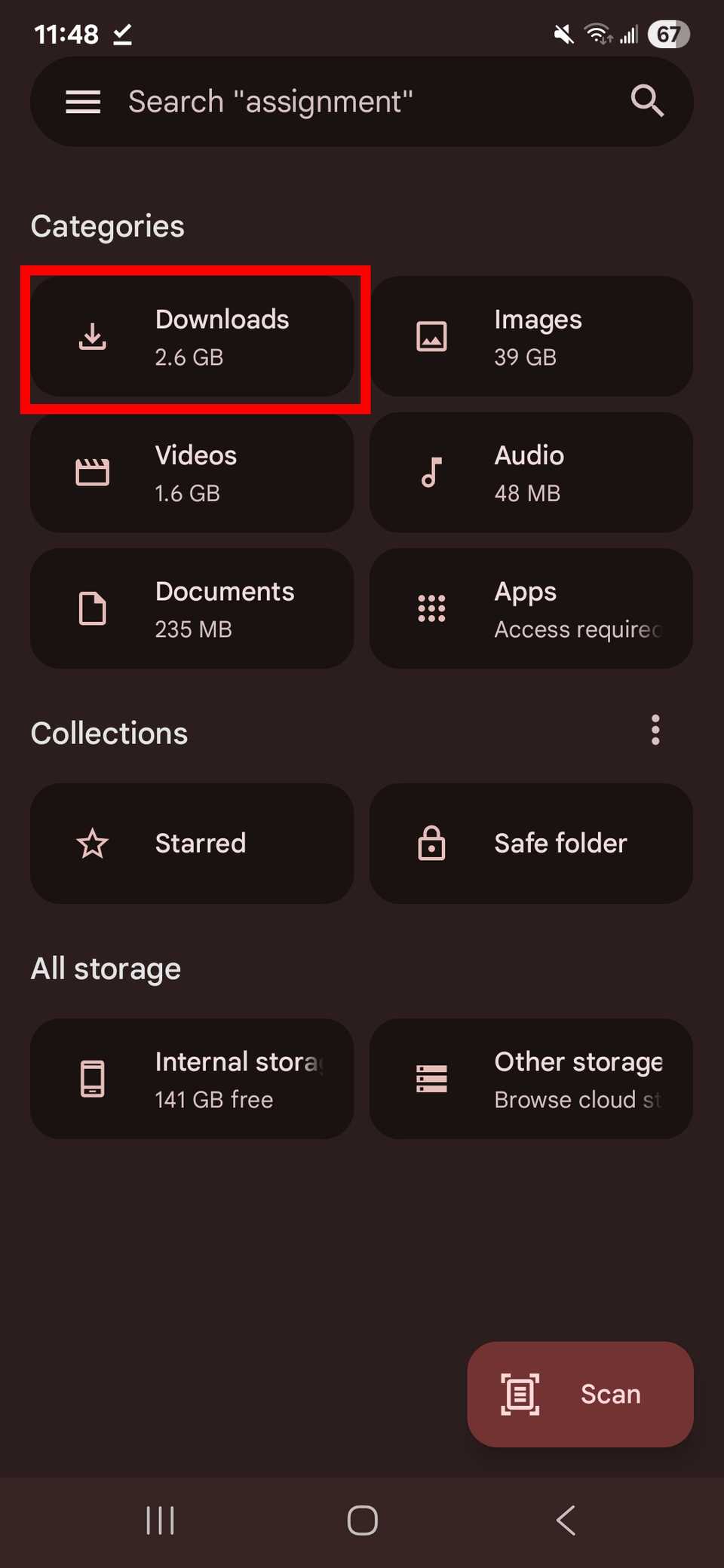
Você também pode encontrar seus downloads no app Files by Google
O Files by Google é uma das melhores opções para quem não quer lidar com interfaces complicadas na hora de localizar documentos.
O aplicativo já vem pré-instalado nos celulares Pixel e em alguns outros dispositivos Android.
- Abra o app Files.
- Toque em Downloads.
- Navegue pela aba Download para visualizar os arquivos e pastas baixados.
Pesquise manualmente por arquivos baixados no armazenamento interno
Se você não conseguir localizar a pasta Downloads pelo app de gerenciamento de arquivos, será necessário navegar até o armazenamento interno do seu celular.
A interface do armazenamento interno pode variar de acordo com a marca do smartphone.
Siga estes passos:
- Abra o app Files.
- Role a tela para baixo e toque em Armazenamento interno.
- Acesse a pasta Download.
Como mover seus arquivos baixados para outra pasta
Mover arquivos da pasta Downloads traz vários benefícios.
Um deles é a privacidade e segurança: arquivos que contenham informações pessoais ou confidenciais devem ser armazenados em um local mais protegido.
Além disso, organizar os arquivos em outra pasta os mantém seguros, evita exclusões acidentais e impede que se percam ou se misturem com futuros downloads.
Siga os passos:
- Abra o app Files.
- Vá até a pasta Download.
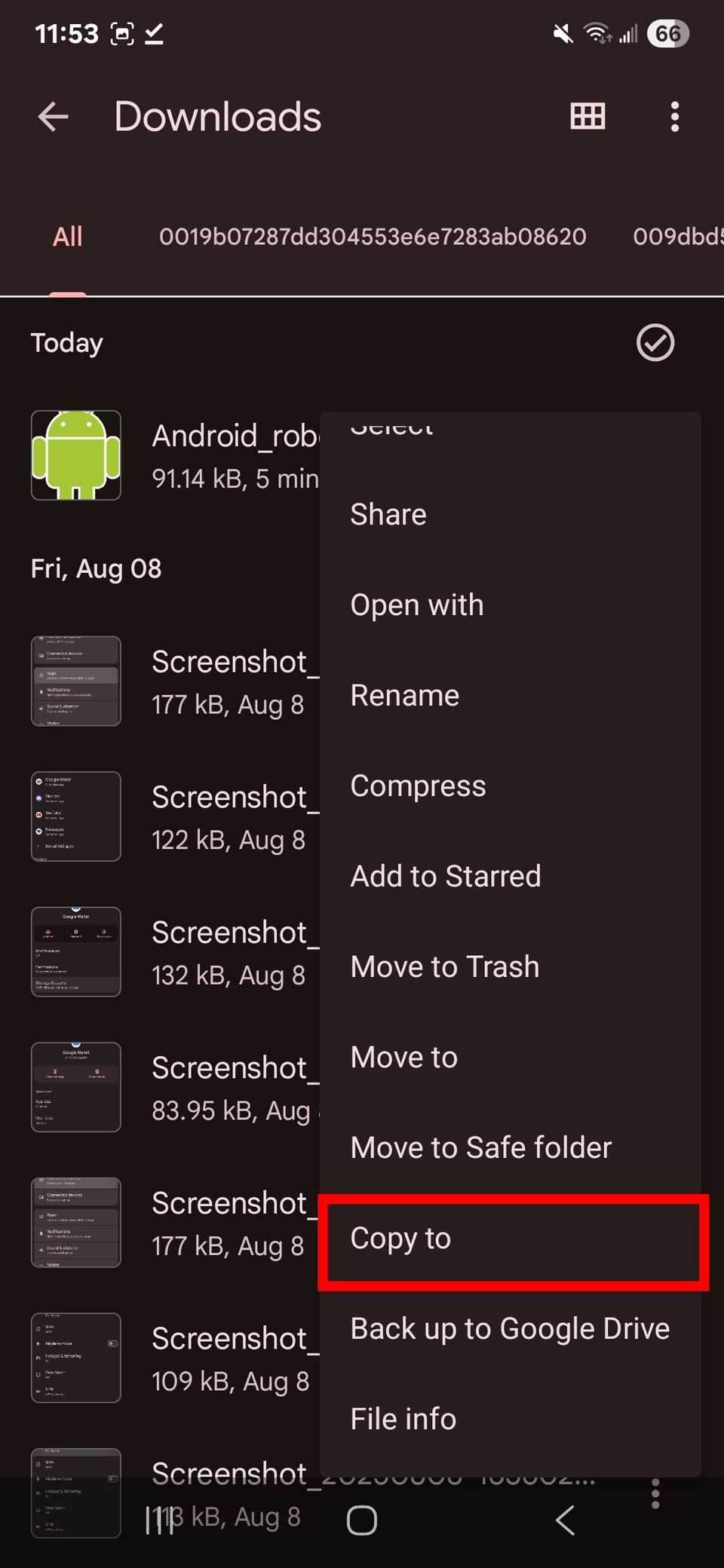
- Toque no menu de três pontos (⋮) ao lado do arquivo desejado.
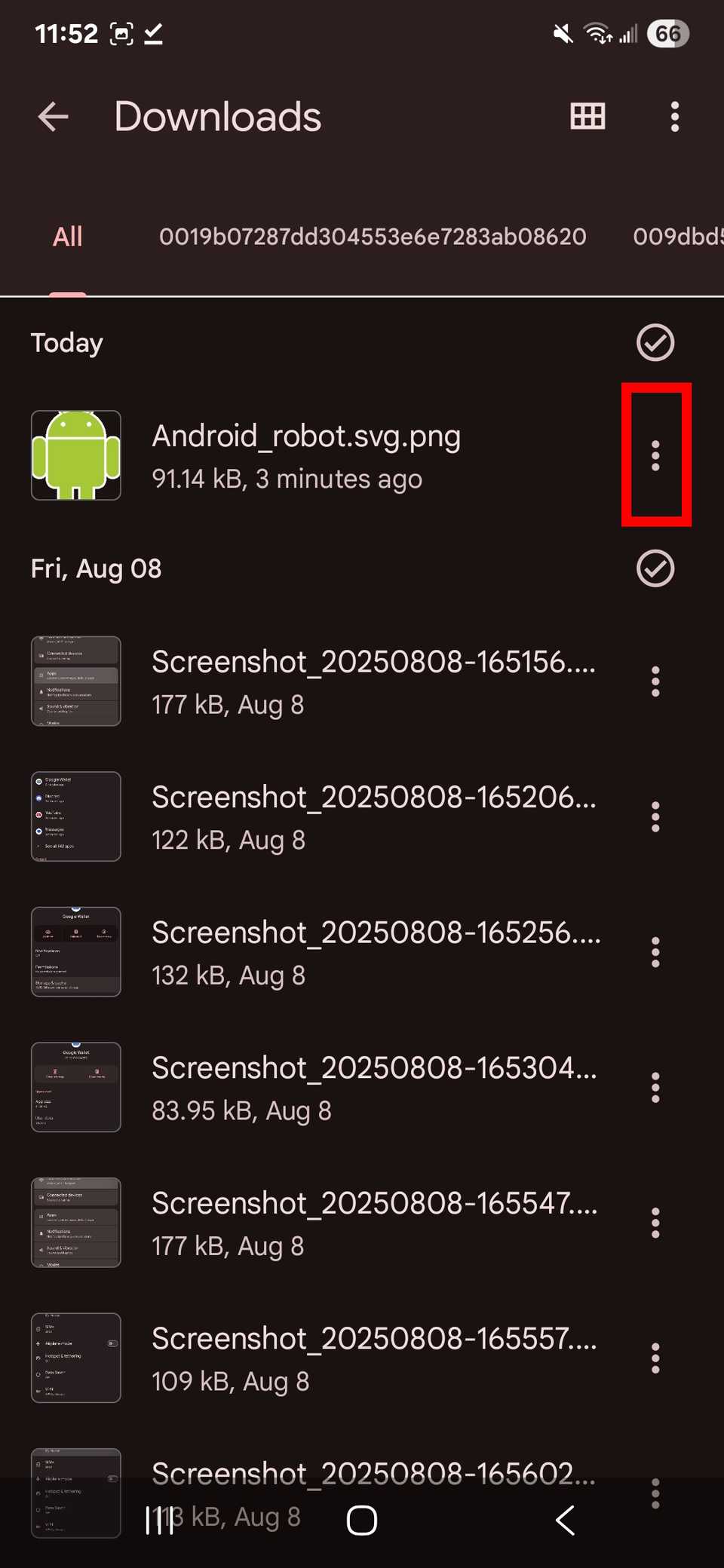
- Escolha a opção Mover para.
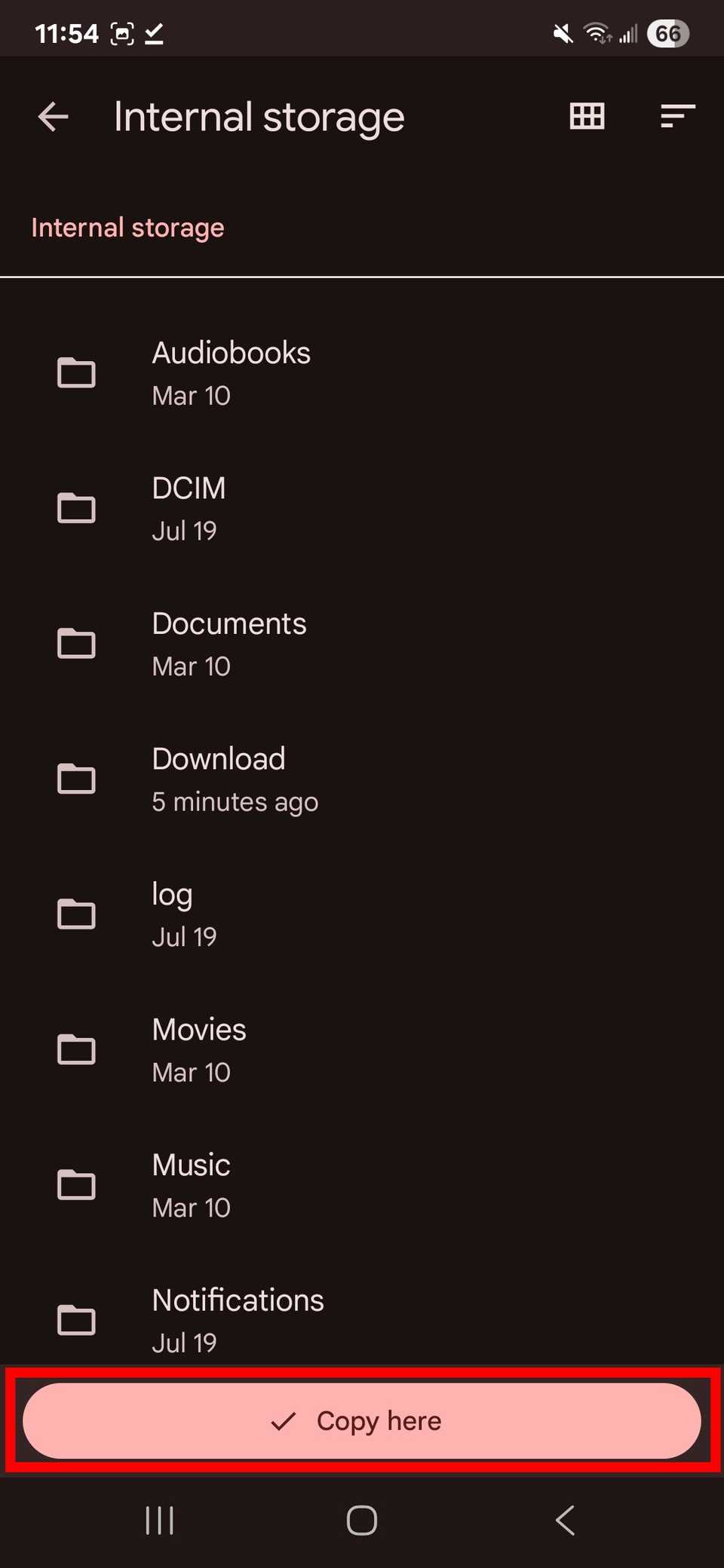
- Selecione a pasta ou o local desejado.
- Toque em Mover aqui para transferir o arquivo para esse destino.
Dica: Você também pode usar a opção Copiar para para colar esses arquivos em outro local.
A função Copiar para cria quantas cópias você quiser sem remover os arquivos originais da pasta Downloads.
Visualize a localização exata da sua pasta Download
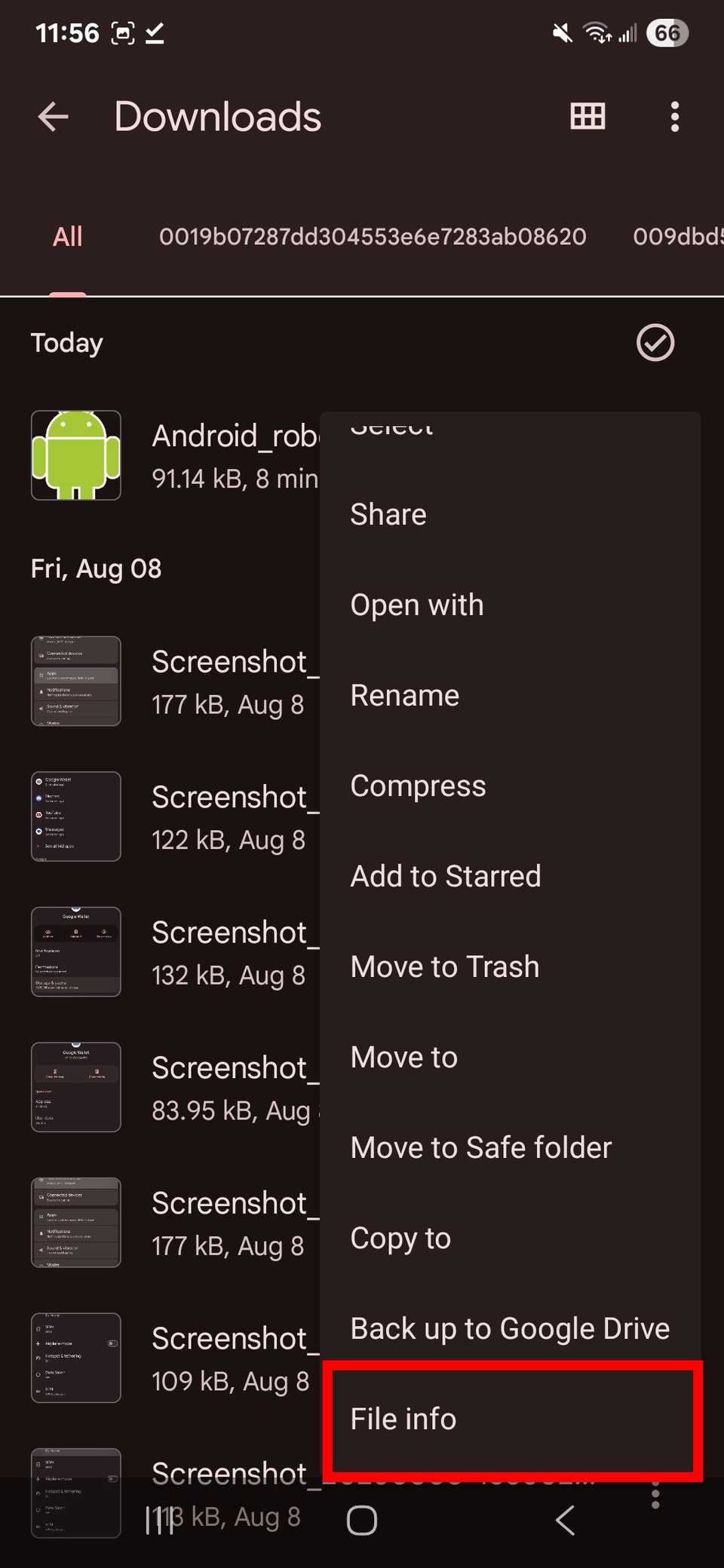
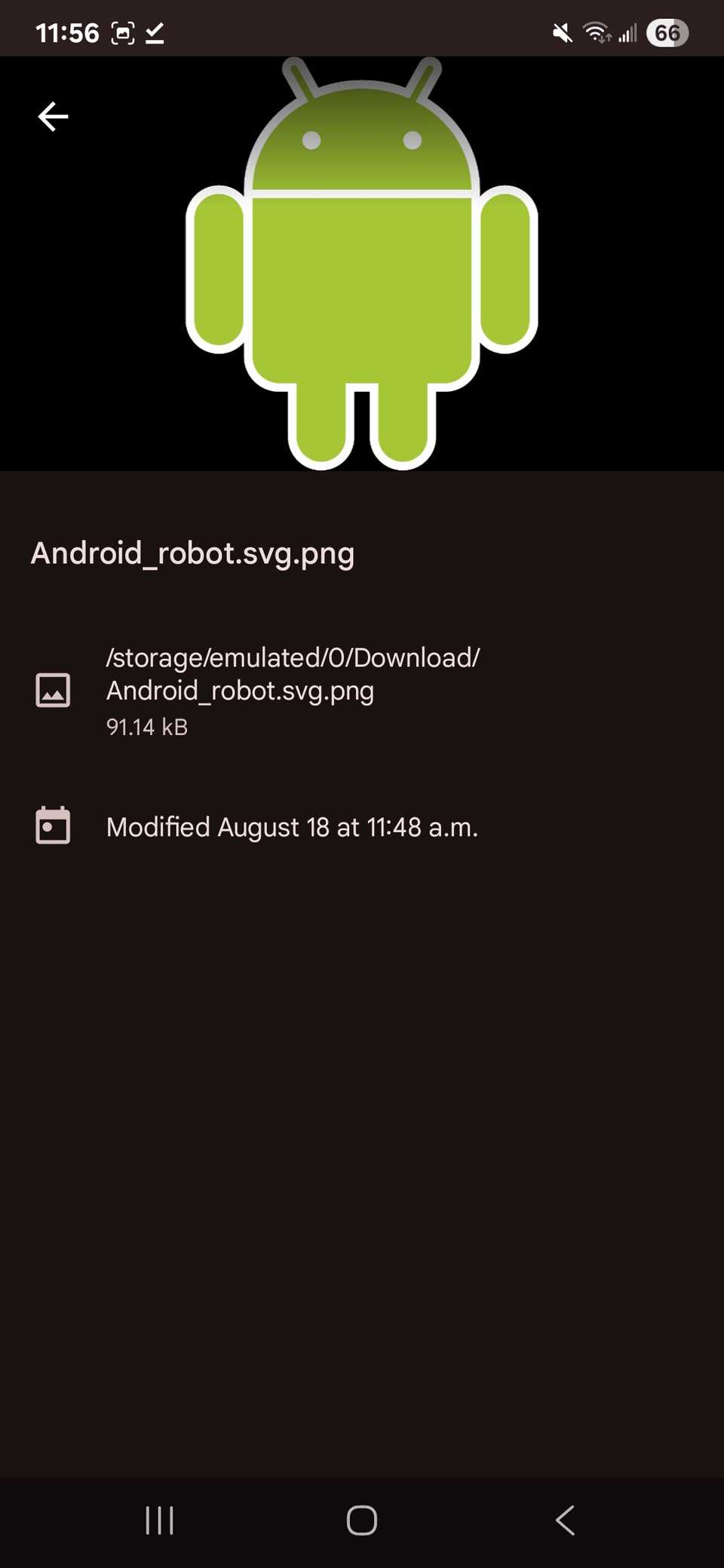
Se quiser conferir onde a pasta Download está localizada, toque no menu de três pontos (⋮) ao lado de um dos arquivos baixados e selecione Informações do arquivo.
O caminho padrão para muitos dispositivos Android é:
/storage/emulated/0/Download
Vale lembrar que alguns navegadores de terceiros podem salvar arquivos em uma pasta diferente, mas na maioria dos casos esse será o local dos seus downloads.
📌 Observação
Alguns aplicativos gerenciam seus próprios locais de download. Por isso, recomendamos verificar o caminho indicado acima para localizar exatamente onde está a sua pasta Download.
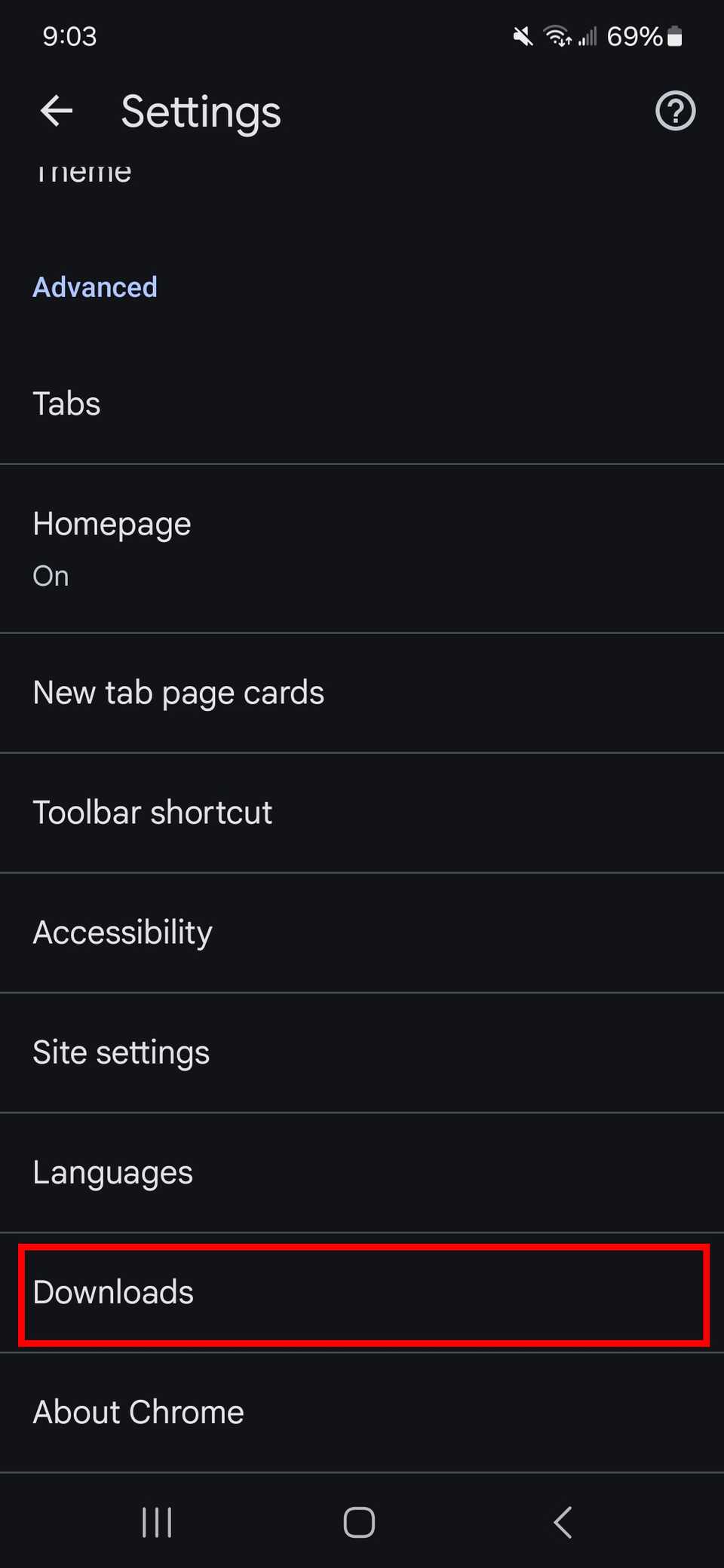
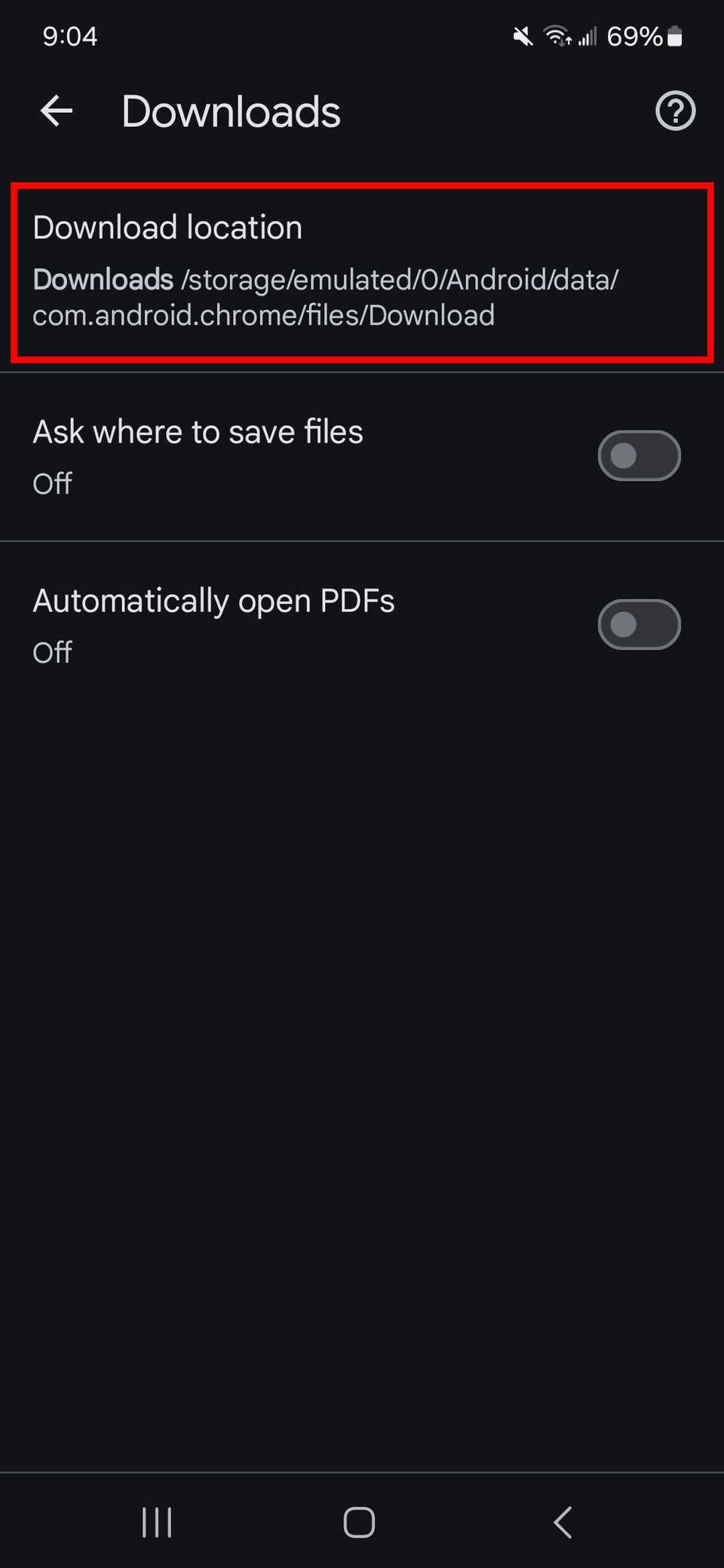
Se você estiver baixando arquivos por um navegador móvel, pode visualizar o local de download acessando as configurações do próprio navegador.
No Chrome, toque no menu de três pontos (⋮), selecione Configurações e depois toque em Downloads.
Se quiser alterar o local padrão, ative a opção Perguntar onde salvar os arquivos.
Já no app Firefox, para mudar o local de download é necessário acessar o editor de preferências about:config.
Atenção ao baixar arquivos
Durante os downloads, alguns erros podem acontecer, como:
- Um arquivo pequeno demora muito para ser baixado.
- Os arquivos não abrem após o download.
- O dispositivo trava ou fica lento enquanto o download está em andamento.
- Erro de rede ao baixar (Failed – network error).
Se você estiver com dificuldades para baixar arquivos no seu dispositivo Android, várias causas podem estar por trás do problema:
- Perda da conexão com a internet durante o download.
- Problemas no local de origem do arquivo (como o Google Drive ao lidar com arquivos grandes).
- Falta de espaço de armazenamento disponível.
Nesse caso, verifique o espaço livre em Configurações > Armazenamento (ou Cuidados com o dispositivo, nos aparelhos Samsung).
Também podem ocorrer falhas no próprio dispositivo enquanto o download está em andamento. O celular pode travar, reiniciar sozinho ou fechar apps inesperadamente ao baixar ou abrir um arquivo.
Se os problemas aparecerem depois que o download for concluído, confirme se você não baixou algum malware por engano.
Caso o erro aconteça durante o processo, interrompa o download e reinicie o aparelho. Além disso, certifique-se de que o sistema esteja atualizado e de que há espaço suficiente para armazenar o arquivo.
Gerenciar seus downloads é mais fácil do que você imagina
O app Files do Google é uma ótima opção para quem busca simplicidade em um gerenciador de arquivos.
Ele oferece uma interface limpa, design intuitivo e organiza seus documentos por tipo de arquivo, como downloads, imagens, vídeos e áudios.
Além disso, o Files do Google pode limpar arquivos desnecessários, uma maneira prática e gratuita de liberar espaço de armazenamento no celular.
Conteúdo de Android Police.




