

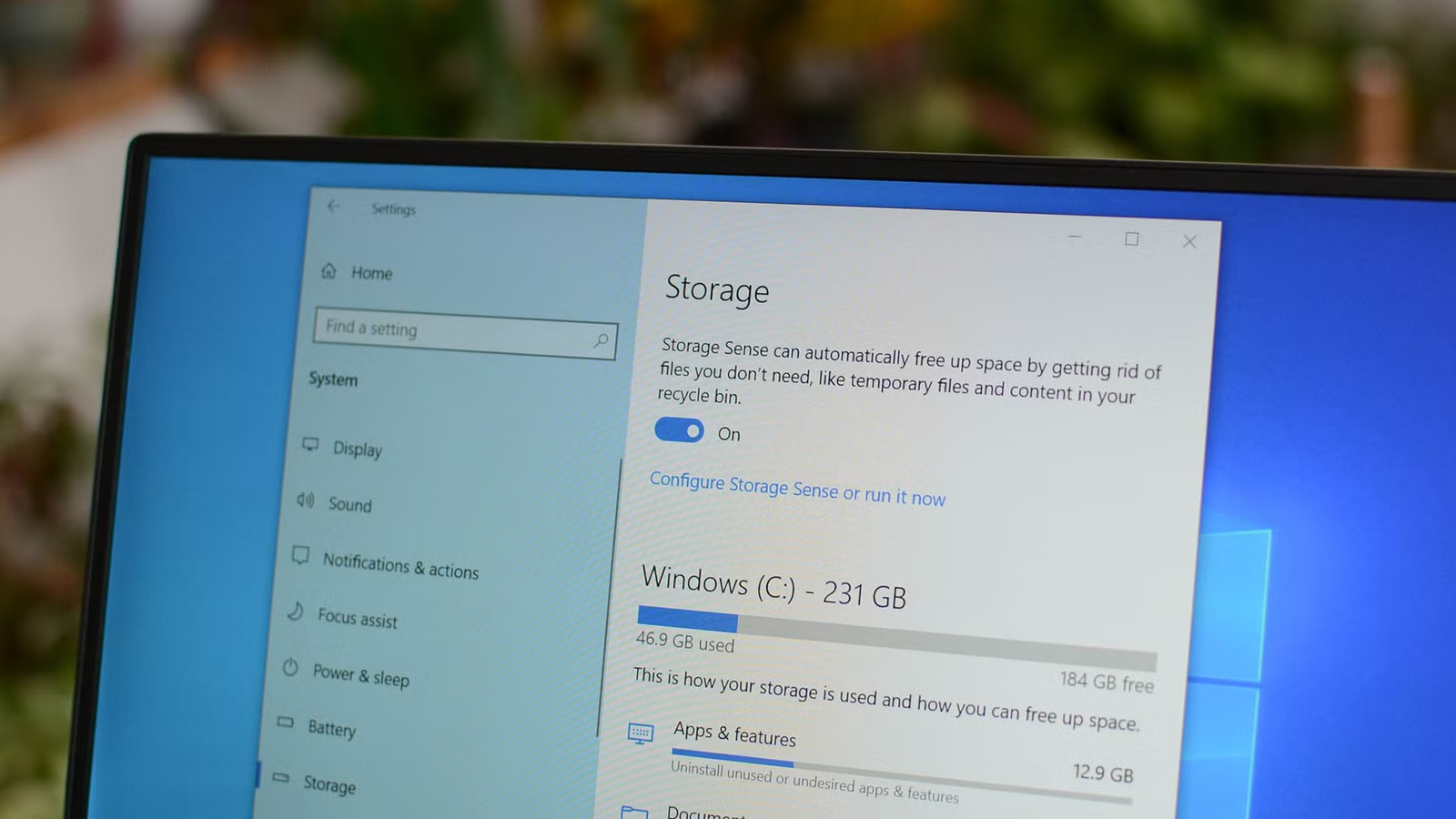
Como limpar o cache do seu PC no Windows 10
Resumo:
- Limpar o cache no Windows 10 pode ajudar a solucionar problemas do sistema, melhorar o desempenho e liberar espaço no disco.
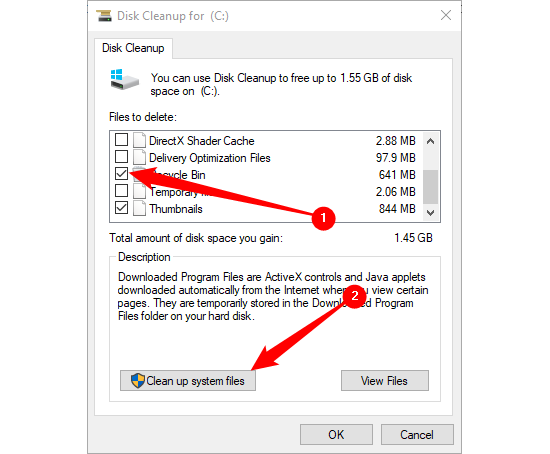
- Utilize a Limpeza de Disco para remover o cache de arquivos temporários. Selecione os arquivos que deseja excluir e clique em “Limpar Arquivos do Sistema”.
- Limpe o cache de DNS abrindo o Prompt de Comando como administrador e executando o comando ipconfig /flushDNS. O cache da Windows Store e o cache de localização também podem ser removidos.
Limpar o cache de arquivos temporários com a Limpeza de Disco
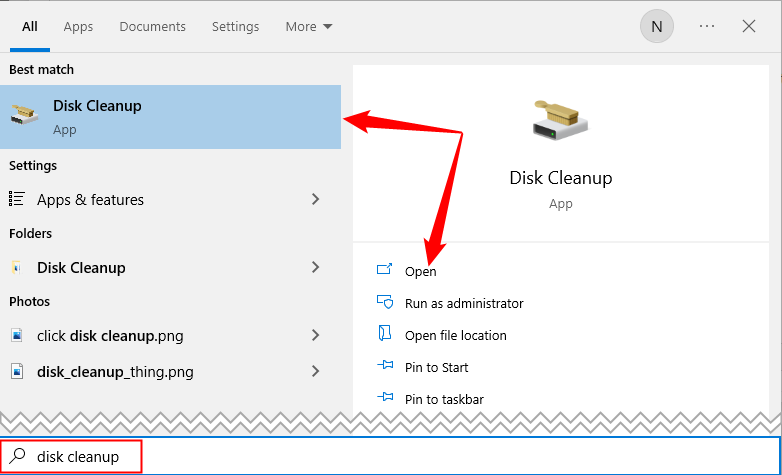
Para limpar o cache de arquivos temporários, procure por Limpeza de Disco na barra de pesquisa do Menu Iniciar.
Selecione o aplicativo que aparecerá nos resultados.
Após selecionar o que deseja limpar, clique em “Limpar Arquivos do Sistema”.
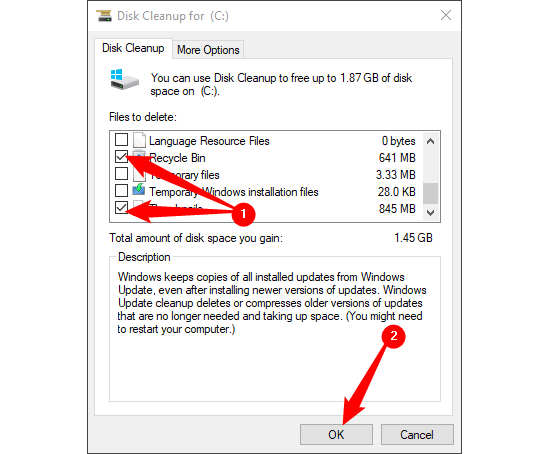
Depois que o Windows calcular o espaço a ser liberado, você verá a mesma tela novamente. Selecione, novamente, os arquivos e locais que deseja excluir e clique em “OK”.
Um aviso aparecerá, solicitando a confirmação para excluir permanentemente os arquivos. Clique em “Excluir Arquivos”.
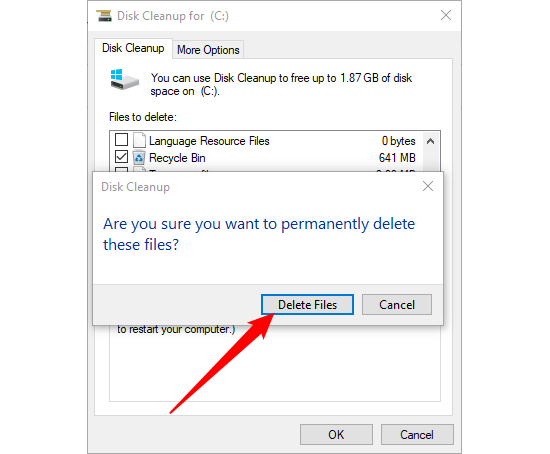
A Limpeza de Disco iniciará o procedimento para remover os arquivos desnecessários. Esse processo pode levar alguns minutos.
Limpar o cache de DNS
Para limpar o cache DNS do Windows 10, abra o Prompt de Comando como administrador. Para isso, clique no botão Iniciar, digite “Prompt de Comando” na barra de pesquisa e, nos resultados, clique com o botão direito no aplicativo e selecione “Executar como Administrador”.
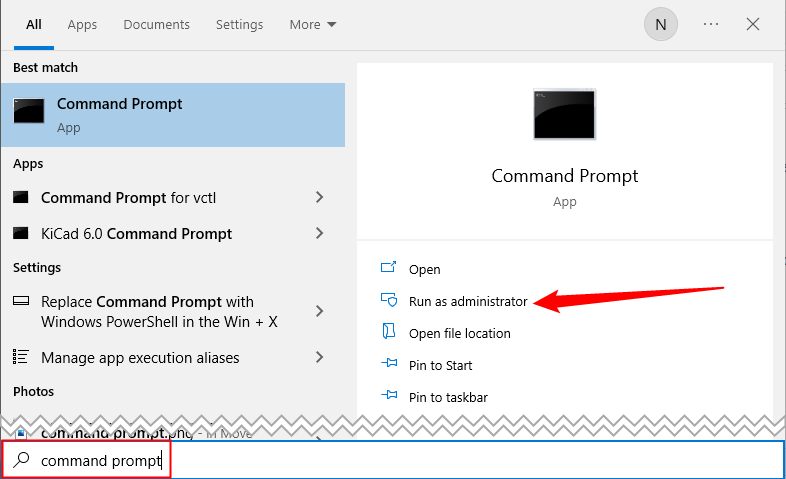
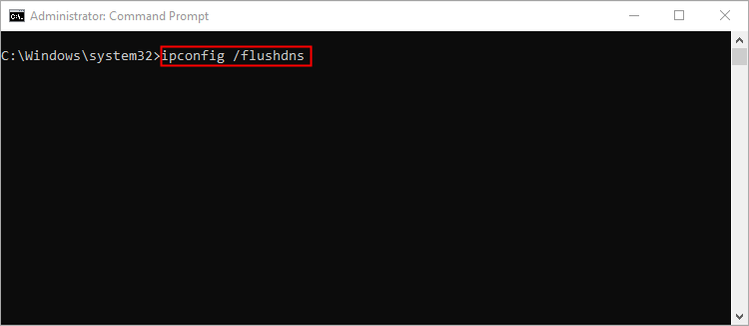
Em seguida, digite o seguinte comando e pressione Enter:
ipconfig /flushDNS
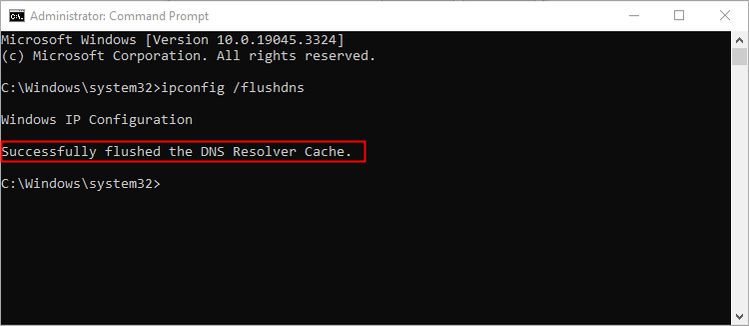
Será exibida uma mensagem informando que o cache do resolvedor DNS foi limpo com êxito.
Para limpar o cache da Windows Store, pressione as teclas Windows + R para abrir a janela Executar. No campo de texto, digite wsreset.exe e clique em “OK”.
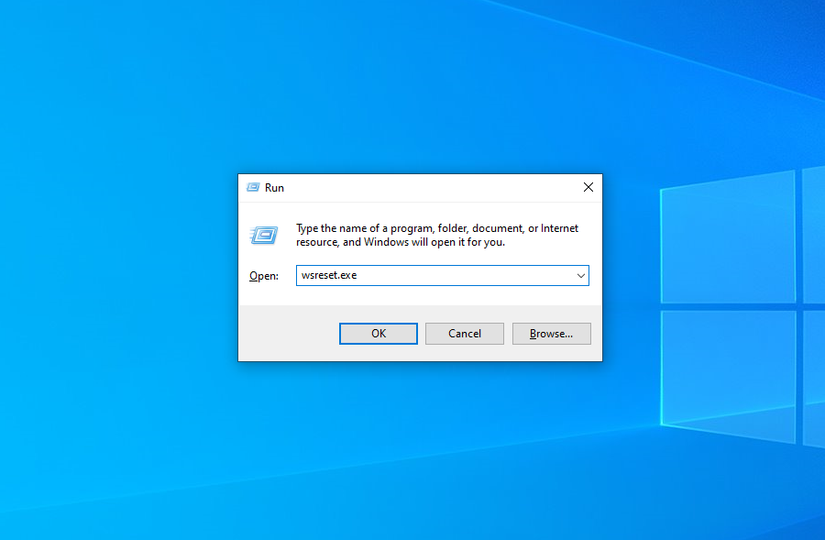
Uma janela preta aparecerá brevemente enquanto o cache é limpo. Em seguida, a Windows Store será aberta com uma tela em branco e um símbolo de carregamento. Após o fechamento da janela, o cache estará limpo e a loja será iniciada. O aplicativo pode ser fechado, se desejado.
Limpar o cache de localização
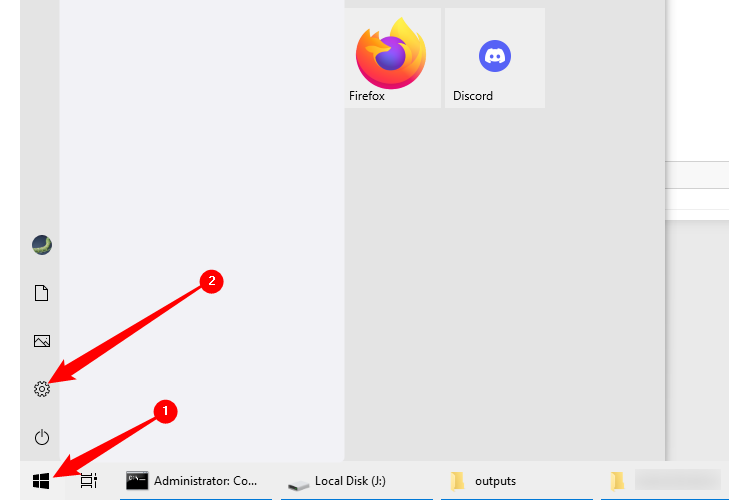
Para limpar o cache de localização, clique no ícone do Windows, no canto inferior esquerdo da tela, para abrir o Menu Iniciar. Em seguida, selecione o ícone de engrenagem para abrir as Configurações do Windows. Como alternativa, pressione as teclas Windows + I para abrir o aplicativo de Configurações.
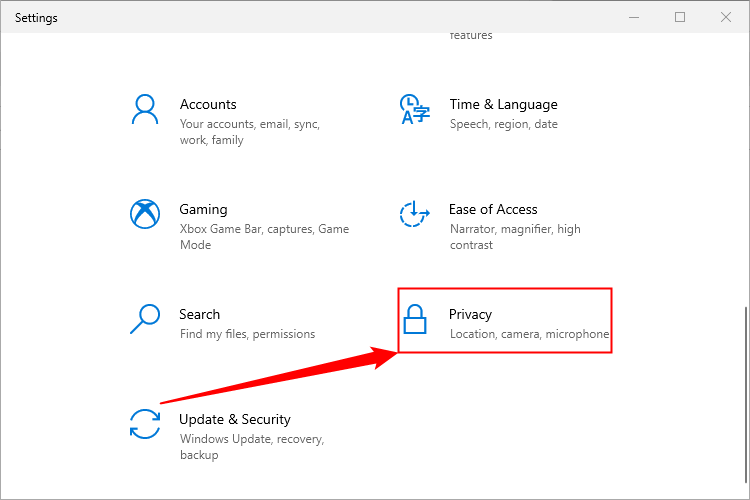
Na janela de Configurações, role para baixo e selecione a opção “Privacidade”.
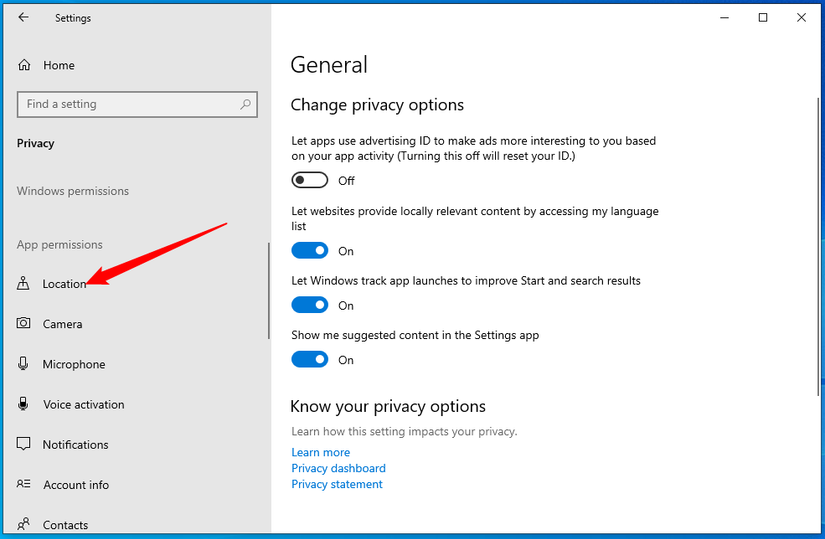
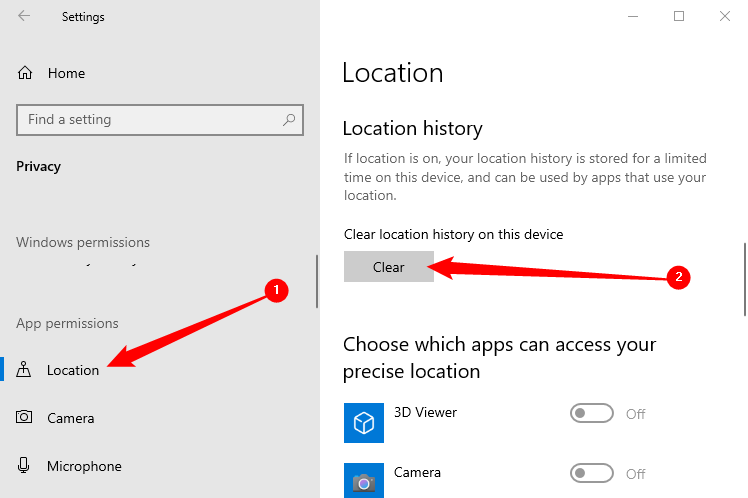
Dentro da seção de Privacidade, no painel à esquerda, clique em “Localização”, que se encontra na área de Permissões de Aplicativos.
No painel seguinte, role para baixo até encontrar o grupo “Localização”. Em seguida, clique em “Limpar” na seção “Histórico de Localização neste Dispositivo”.
Conteúdo por How to Geek.




