


Onde Encontrar os Modos de Célula no Excel
Para saber qual modo de célula está ativo enquanto você trabalha no Excel, observe a barra de status, localizada na parte inferior da janela.
É nessa área que o programa exibe informações em tempo real sobre o que está sendo feito na planilha, permitindo identificar rapidamente se você está inserindo, editando ou apenas selecionando dados.
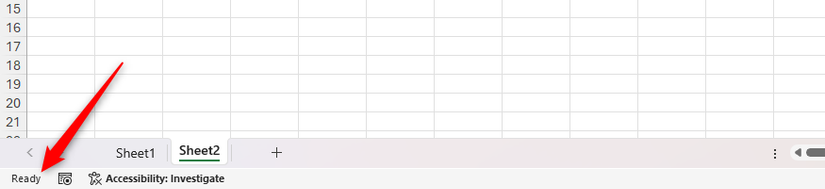
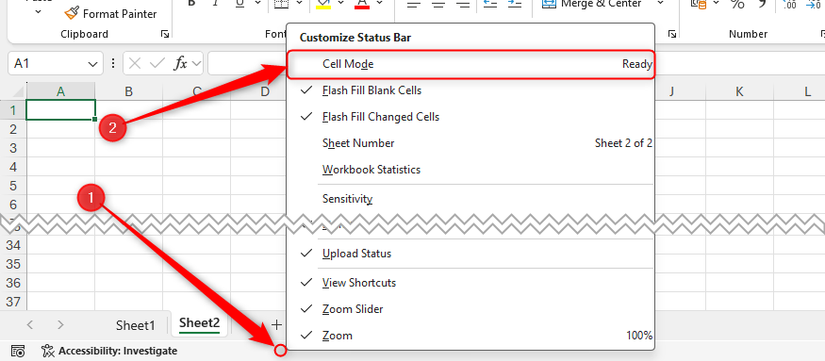
Se você não conseguir visualizar as opções Pronto, Inserir, Editar ou Apontar, basta clicar com o botão direito do mouse em uma área vazia da barra de status.
Em seguida, selecione a opção “Modo de Célula” para exibir novamente essas informações na parte inferior da tela.
Esse procedimento é simples e pode ser feito a qualquer momento, sendo útil especialmente quando o Excel oculta essas funções por engano ou após alterações na personalização da interface.
Modo Pronto: O Estado Padrão da Célula
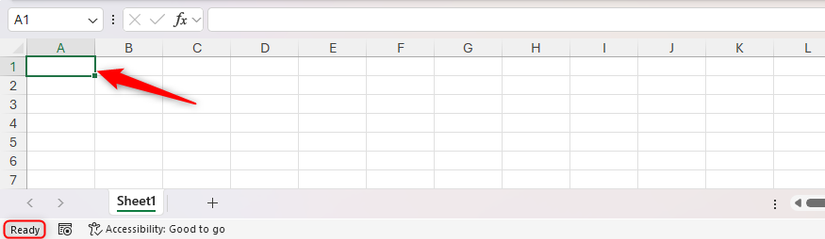
O Modo Pronto é o estado padrão do Excel, no qual o programa está pronto para receber sua entrada. Isso significa que ele está ativo quando você abre o Excel ou após concluir uma ação. Você está nesse modo ao navegar entre as células, explorar as ferramentas na faixa de opções ou abrir uma caixa de diálogo.
Modo Inserir: Adicionando Conteúdo a uma Célula
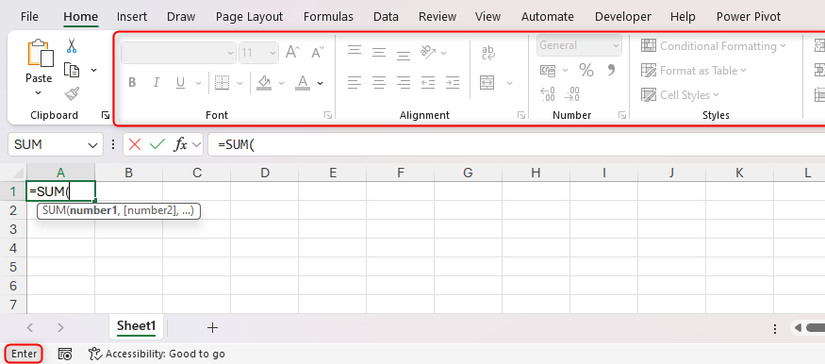
Neste modo, o Excel se concentra exclusivamente no conteúdo que você está digitando na célula ativa, o que significa que algumas ferramentas da faixa de opções – como formatação de células e textos – ficam indisponíveis enquanto você insere dados.
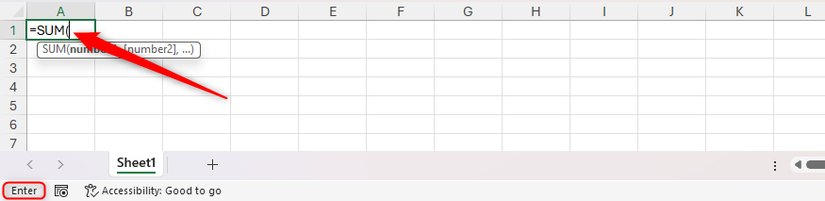
Além de digitar diretamente em uma célula, você pode ativar o Modo Inserir dando um duplo clique em uma célula vazia.
Modo Editar: Alterando o Conteúdo de uma Célula
O Modo Editar é ativado quando você seleciona uma célula e pressiona F2. Este modo permite modificar o conteúdo de uma célula, o que é extremamente útil para alterar partes específicas de uma fórmula sem precisar digitá-la por completo.
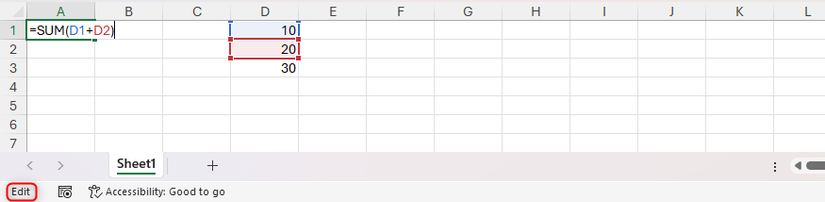
Ativar o Modo Editar também facilita a verificação e análise de uma fórmula, já que as células referenciadas são destacadas com cores diferentes.
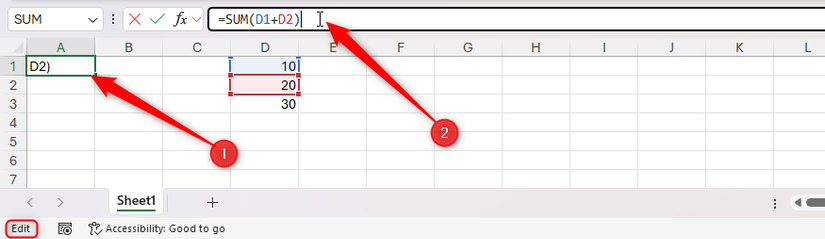
A principal diferença entre os modos Inserir e Editar é que, no Modo Inserir, ao digitar, o conteúdo da célula é sobrescrito, enquanto no Modo Editar, a digitação acrescenta ao conteúdo já existente.
Você também pode entrar no Modo Editar dando um duplo clique na célula com dados ou selecionando a célula e clicando na barra de fórmulas, localizada no topo da janela.
Ao estar no Modo Editar, utilize as setas para navegar entre os locais da entrada ou fórmula e pressione Enter para confirmar o que foi digitado. Para confirmar a entrada e retornar ao Modo Pronto, mantendo a célula ativa, pressione Ctrl+Enter.
Modo Apontar: Adicionando Referências de Células a uma Fórmula
O Modo Apontar é especialmente útil se você prefere trabalhar com o teclado. Ao digitar uma fórmula e alcançar o ponto onde uma referência de célula pode ser inserida, o modo é ativado ao pressionar uma tecla de seta. Nesse estágio, o Excel permite que você aponte para a célula que deseja referenciar.
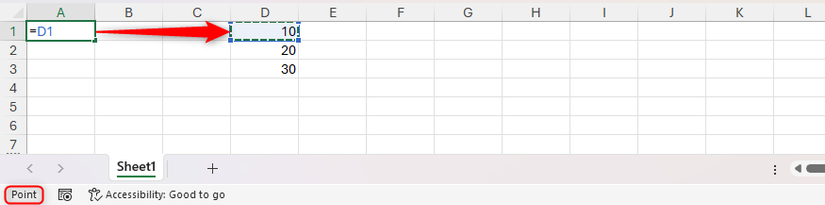
Por exemplo, ao selecionar a célula A1, digitar o sinal de igual (=) e pressionar a seta para a direita três vezes, será inserida uma referência à célula D1.
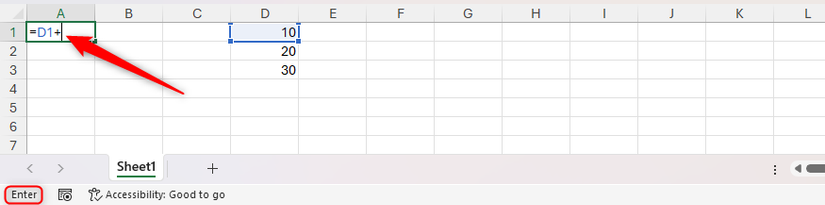
Após retomar a digitação, o Excel volta para o Modo Inserir. Nesse exemplo, foi adicionado o símbolo de adição à fórmula. Em seguida, é possível usar as setas para reativar o Modo Apontar e inserir uma segunda referência de célula, repetindo o processo até que todas as células relevantes estejam incluídas.
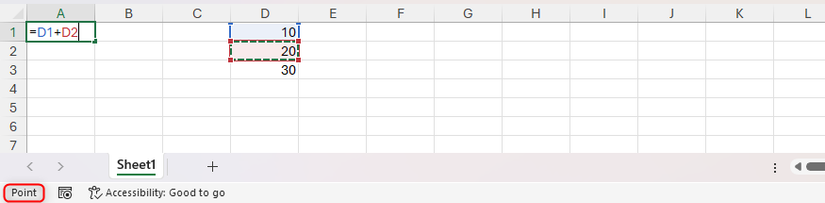
Ao pressionar Enter, o Excel confirma a fórmula e retorna ao Modo Pronto.
Após selecionar uma célula que contém uma fórmula e pressionar F2 para ir do Modo Pronto para o Modo Editar, você só pode utilizar o Modo Apontar – e começar a selecionar células com as teclas de seta – após pressionar F2 novamente para ativar o Modo Inserir.
Um dos benefícios de compreender os modos do Excel fica evidente ao criar ou editar uma regra de formatação condicional. Por exemplo, suponha que você deseje que células com valores entre 60 e 80 recebam preenchimento amarelo, mas acidentalmente digitou “70” para o limite superior.
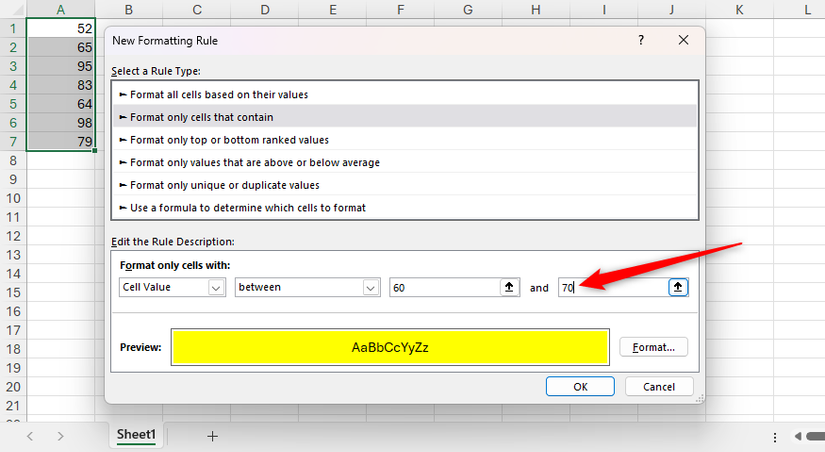
Se você tentar mover o cursor para antes do “7” com as setas – para apagar e substituir por “8” –, uma referência de célula será criada, e o cursor permanecerá no final.
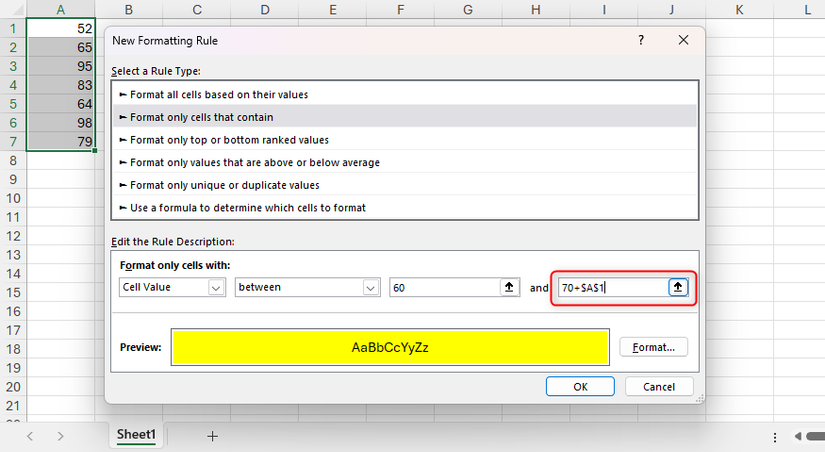
Isso ocorre porque a ativação do campo de entrada manual, seguida pela pressão de uma tecla de seta, muda o Excel para o Modo Apontar – facilitando a criação de referências de células dentro das regras de formatação condicional.
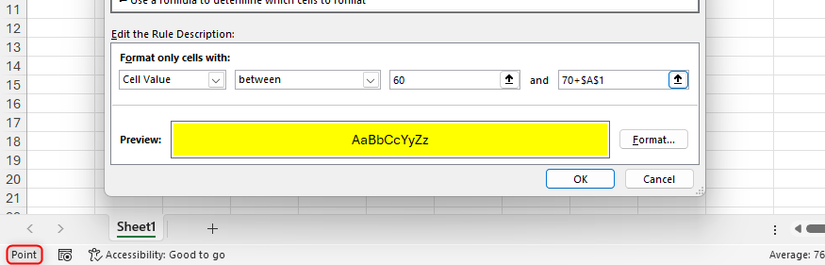
Para alterar o “7” para “8”, é necessário pressionar Backspace para apagar a referência de célula e, em seguida, F2 para voltar ao Modo Editar. Assim, você poderá usar a seta para a esquerda para reposicionar o cursor e modificar o valor correto.
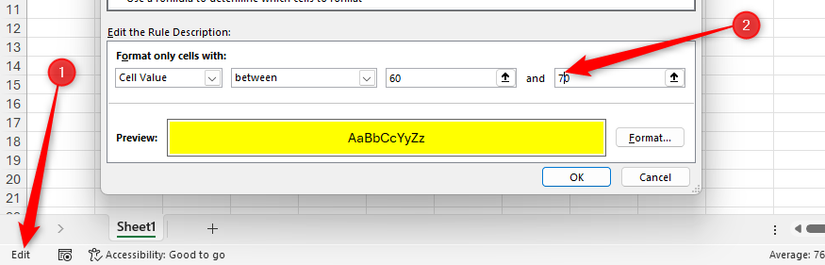
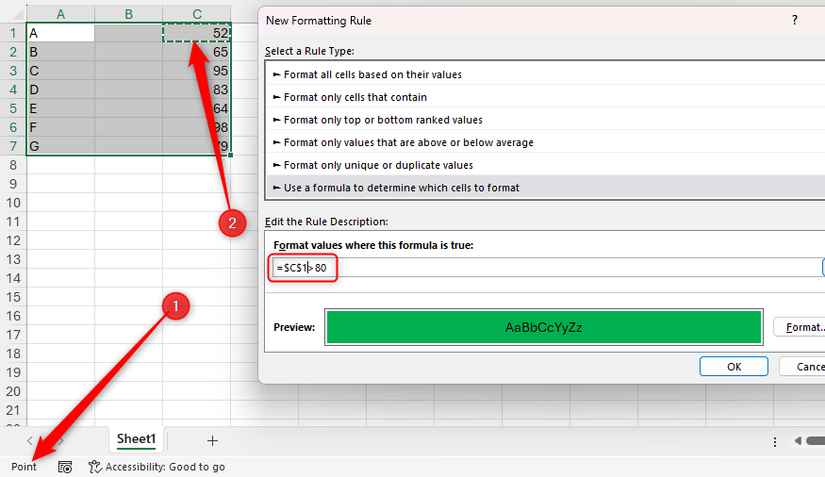
Em outro exemplo, com o cursor no final do campo de entrada manual da regra, imagine que você queira usar apenas o teclado para alterar a referência de célula de $B1 para $C1.
Contudo, estando o Excel no Modo Inserir, ao pressionar a seta para a esquerda, uma nova referência de célula seria criada em vez de permitir a movimentação do cursor na fórmula.
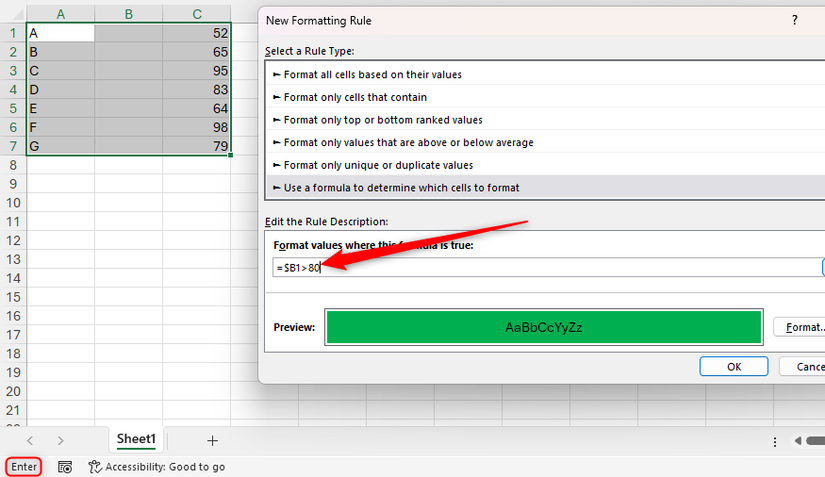
Para contornar isso, pressione F2 para ativar o Modo Editar e use a seta para a esquerda até que o cursor esteja ao final da referência de célula. Em seguida, pressione Backspace para apagar a referência atual.
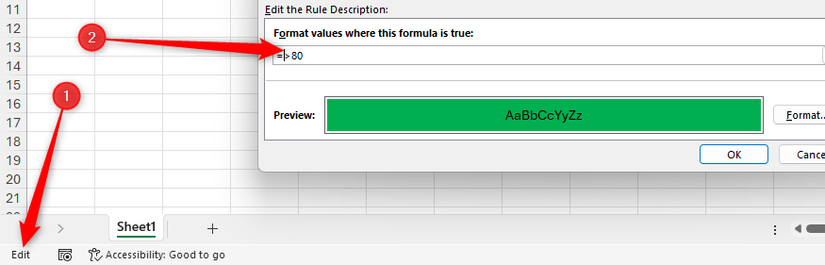
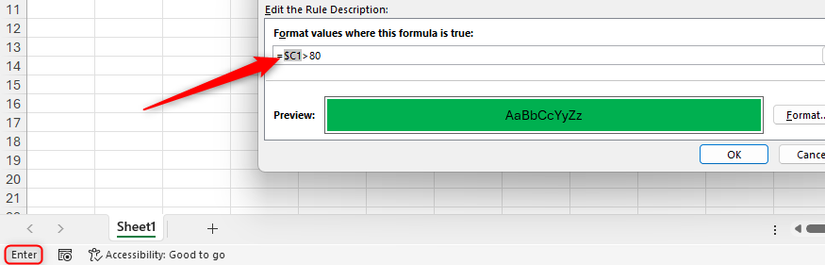
Depois, pressione F2 para voltar ao Modo Inserir e, em seguida, a seta para a direita para ativar o Modo Apontar e navegar até a célula correta.
Por fim, pressione F4 duas vezes para criar uma referência mista (com coluna fixa) e retornar ao Modo Inserir.
Resumo Rápido: Resumo dos Modos de Célula do Excel
A seguir, um breve resumo de cada modo de célula do Excel, como ativá-lo e sua finalidade:
- Modo Pronto: Estado padrão para navegação e seleção de células.
- Modo Inserir: Focado na entrada de dados, onde a digitação sobrescreve o conteúdo atual.
- Modo Editar: Permite modificar partes específicas do conteúdo de uma célula sem sobrescrever o que já existe.
- Modo Apontar: Facilita a inserção de referências de células em fórmulas, ativado ao pressionar as setas durante a entrada.
Modos de Seleção no Excel
Além dos quatro modos de célula, o Excel também possui dois modos de seleção – Seleção Estendida e Adicionar à Seleção. Esses modos podem ser ativados simultaneamente aos modos de célula.

Veja o que cada modo de seleção faz:
- Seleção Estendida: Permite ampliar a seleção para incluir um intervalo contínuo de células.
- Adicionar à Seleção: Permite incluir células adicionais que não estão contíguas à seleção atual.
Pressione Enter para sair dos modos Seleção Estendida e Adicionar à Seleção.
Além do F2, há diversos atalhos de teclado no Excel que tornam o trabalho mais ágil. Por exemplo, a tecla F1 é útil para alterar a exibição e adicionar novas planilhas, a tecla F4 permite alternar entre tipos de referências ou repetir a última ação, e a tecla F9 é empregada para forçar recalculações e depurar fórmulas complexas.
Conteúdo por How to Geek.




