

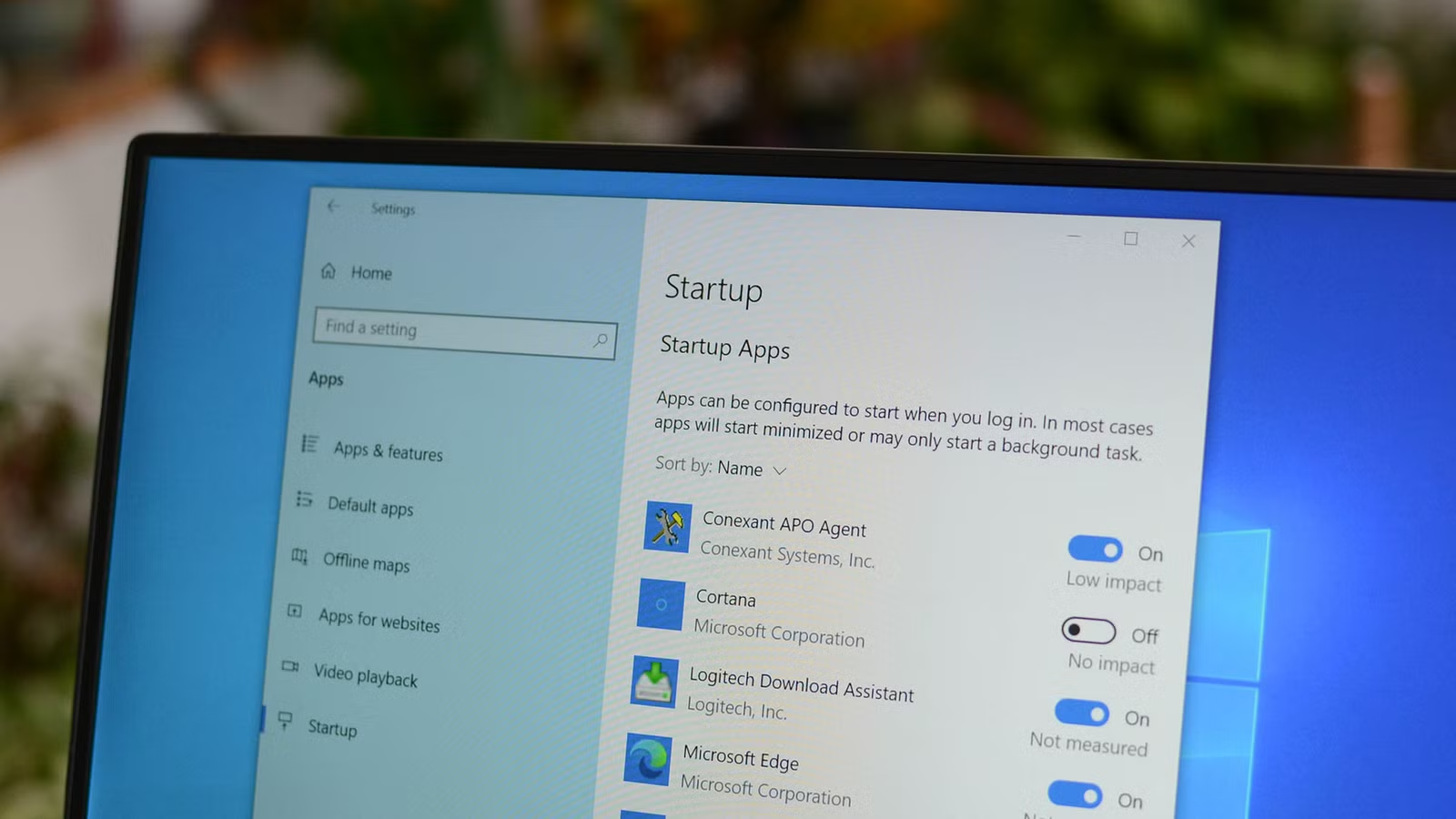
Quanto mais softwares você instalar em seu computador, mais demorado poderá parecer o início do Windows. Muitos programas se adicionam à lista de itens iniciados automaticamente e essa lista pode crescer consideravelmente.
Confira abaixo como desabilitar programas de inicialização no Windows.
Como Desabilitar Programas de Inicialização no Windows 11
Existem duas maneiras práticas de impedir que um aplicativo seja iniciado automaticamente no Windows 11: através do Gerenciador de Tarefas ou utilizando a página de Aplicativos de Inicialização no app de Configurações.
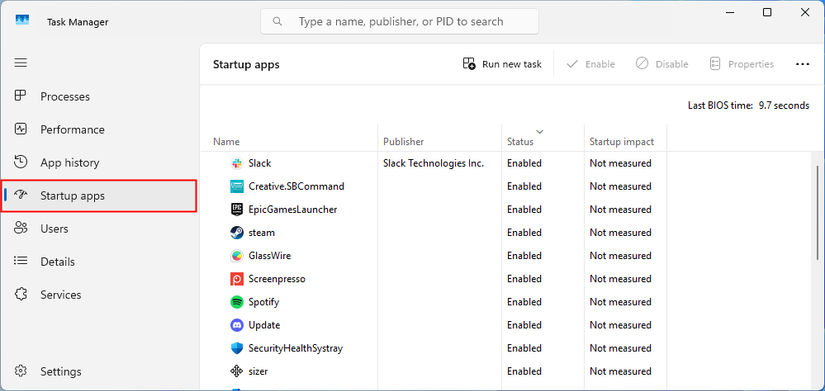
Para desabilitar os aplicativos de inicialização utilizando o Gerenciador de Tarefas, pressione Ctrl+Shift+Esc para abri-lo e, em seguida, acesse a aba Inicializar. Selecione o programa que deseja desativar e clique em Desativar no canto inferior direito.
Também é possível clicar com o botão direito do mouse sobre o aplicativo para desabilitá-lo. Caso mude de ideia, basta selecionar um aplicativo que esteja desativado e clicar em Ativar para que ele volte a iniciar junto com o Windows.
Como Desabilitar Programas de Inicialização no Windows 11 no App de Configurações
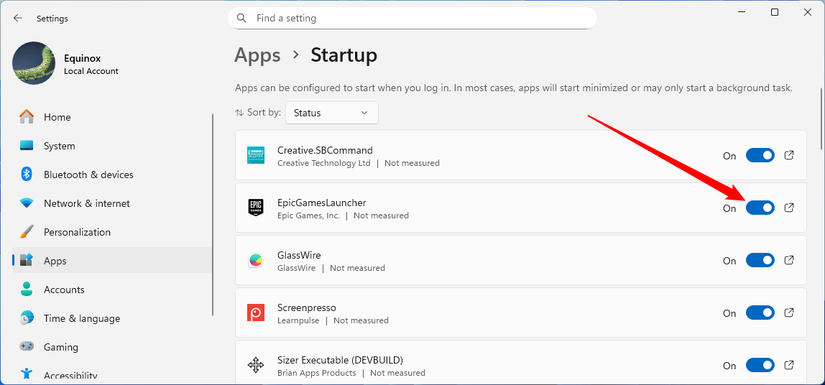
Você também pode utilizar o app de Configurações para remover programas da lista de inicialização. Para abrir o app, pesquise por Configurações no Menu Iniciar ou pressione Windows+i.
Navegue até Aplicativos > Inicialização e clique no botão de alternância ao lado do aplicativo que deseja desativar.
Como Desabilitar Programas de Inicialização no Windows 10 (Configurações)
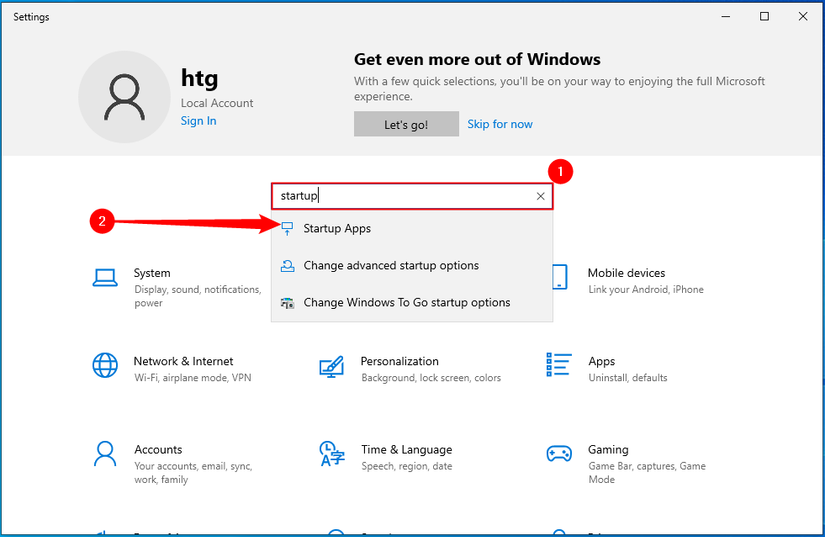
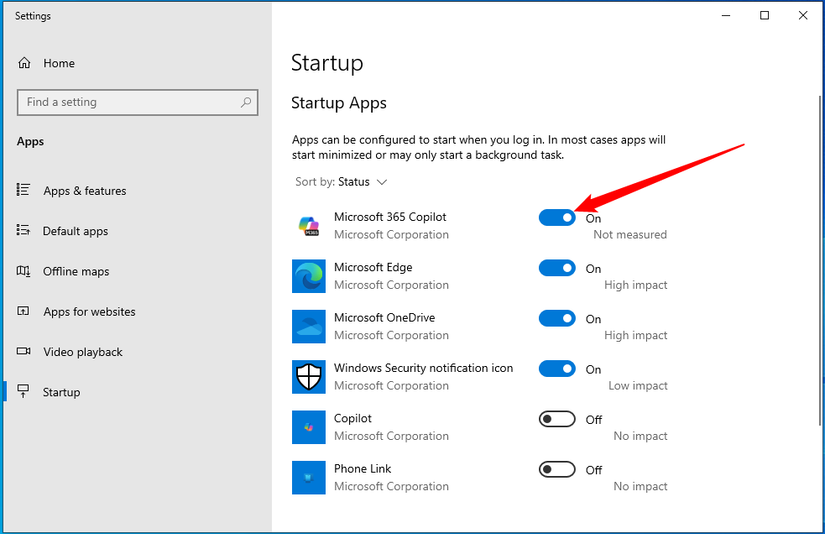
Se você utiliza uma versão moderna do Windows 10, há um painel específico para gerenciamento dos aplicativos de inicialização. Abra o app de Configurações (pressione Windows+i), pesquise por Inicialização e selecione Aplicativos de Inicialização.
Nesse painel, basta alternar os aplicativos que você não deseja que sejam iniciados automaticamente.
Como Desabilitar Programas de Inicialização no Windows 10 (Gerenciador de Tarefas)
No Windows 10, assim como nas versões anteriores, é bastante simples desabilitar os aplicativos de inicialização por meio do Gerenciador de Tarefas.
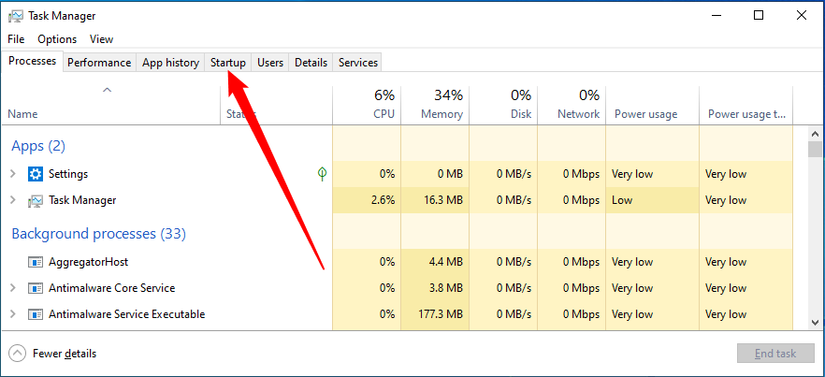
Para isso, clique com o botão direito na barra de tarefas e selecione Gerenciador de Tarefas ou pressione Ctrl+Shift+Esc. Caso o Gerenciador abra em modo simplificado, clique em Mais detalhes e acesse a aba Inicializar.
Dentro da aba Inicializar, selecione o aplicativo que deseja desabilitar e clique em Desativar no canto inferior direito ou utilize o botão direito do mouse para selecionar essa opção. Vale lembrar que alguns aplicativos possuem configurações próprias que podem reativá-los automaticamente quando o Windows é iniciado.
Nessas situações, verifique as configurações internas do aplicativo para impedir que ele adicione-se novamente à lista de inicialização.
Além disso, alguns programas criam tarefas no Agendador de Tarefas que os iniciam periodicamente; nesses casos, será necessário localizar e desabilitar a tarefa correspondente.
Conteúdo por How to Geek.




