

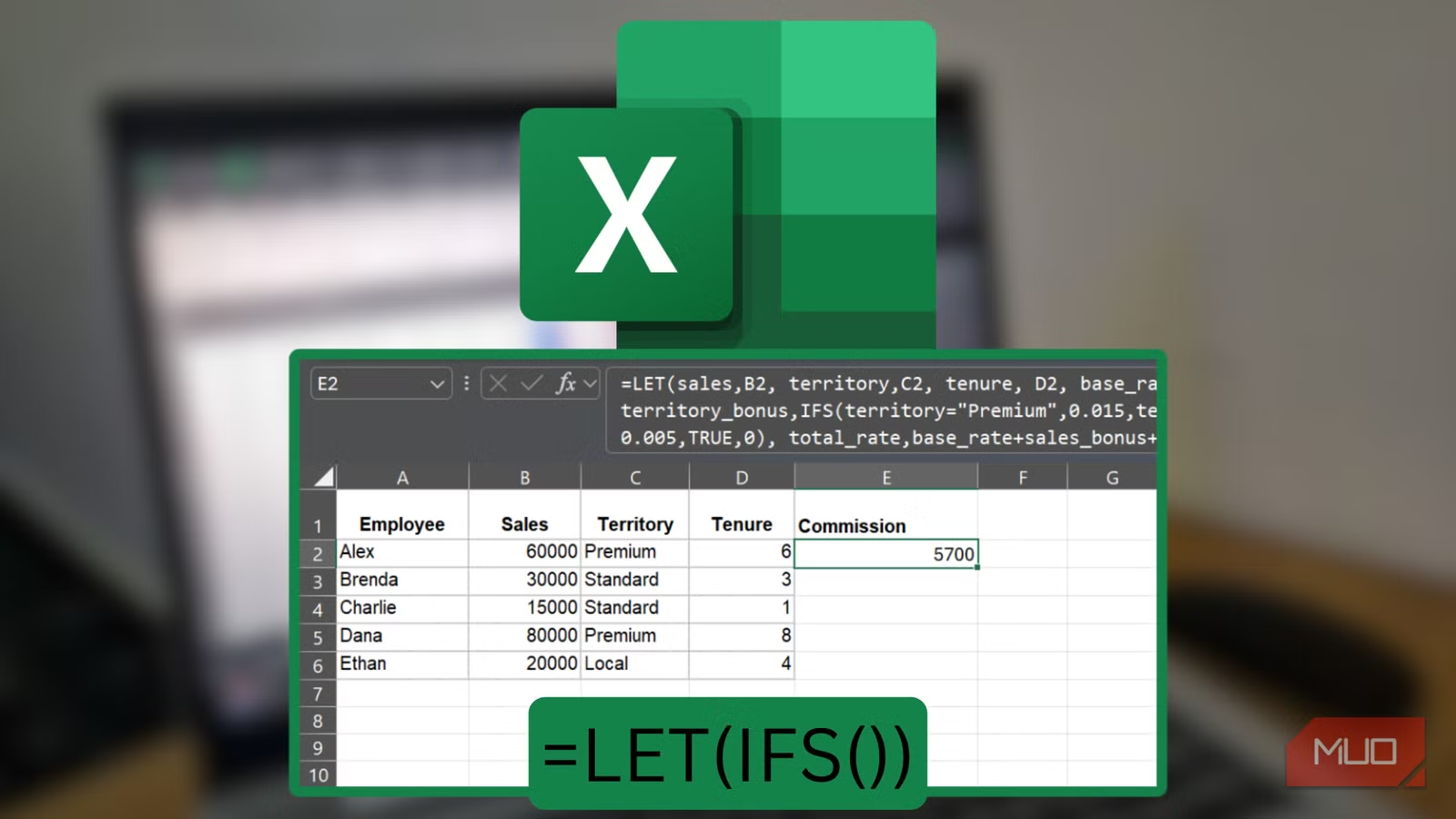
As instruções IF aninhadas costumavam ser a minha opção quando eu precisava lidar com múltiplas condições no Excel. Entretanto, só porque elas resolvem o problema não significa que sejam a melhor ferramenta para a tarefa.
Lidar com parênteses intermináveis e tentar rastrear qual IF determina qual resultado é tão tedioso quanto conferir os números manualmente.
E se você tentar revisitar a fórmula uma semana depois, boa sorte para lembrar o motivo de tê-la configurado daquela maneira.
É por isso que parei de empilhar IFs como blocos de Jenga e comecei a utilizar as funções IFS e LET no Excel. Ao combiná-las, o que antes parecia código se transforma em um conjunto de instruções claras, que você pode realmente manter, compartilhar e explicar sem frustrações.
IFs aninhados são terríveis, mas o IFS é melhor
De uma casa de cartas para uma lista simples
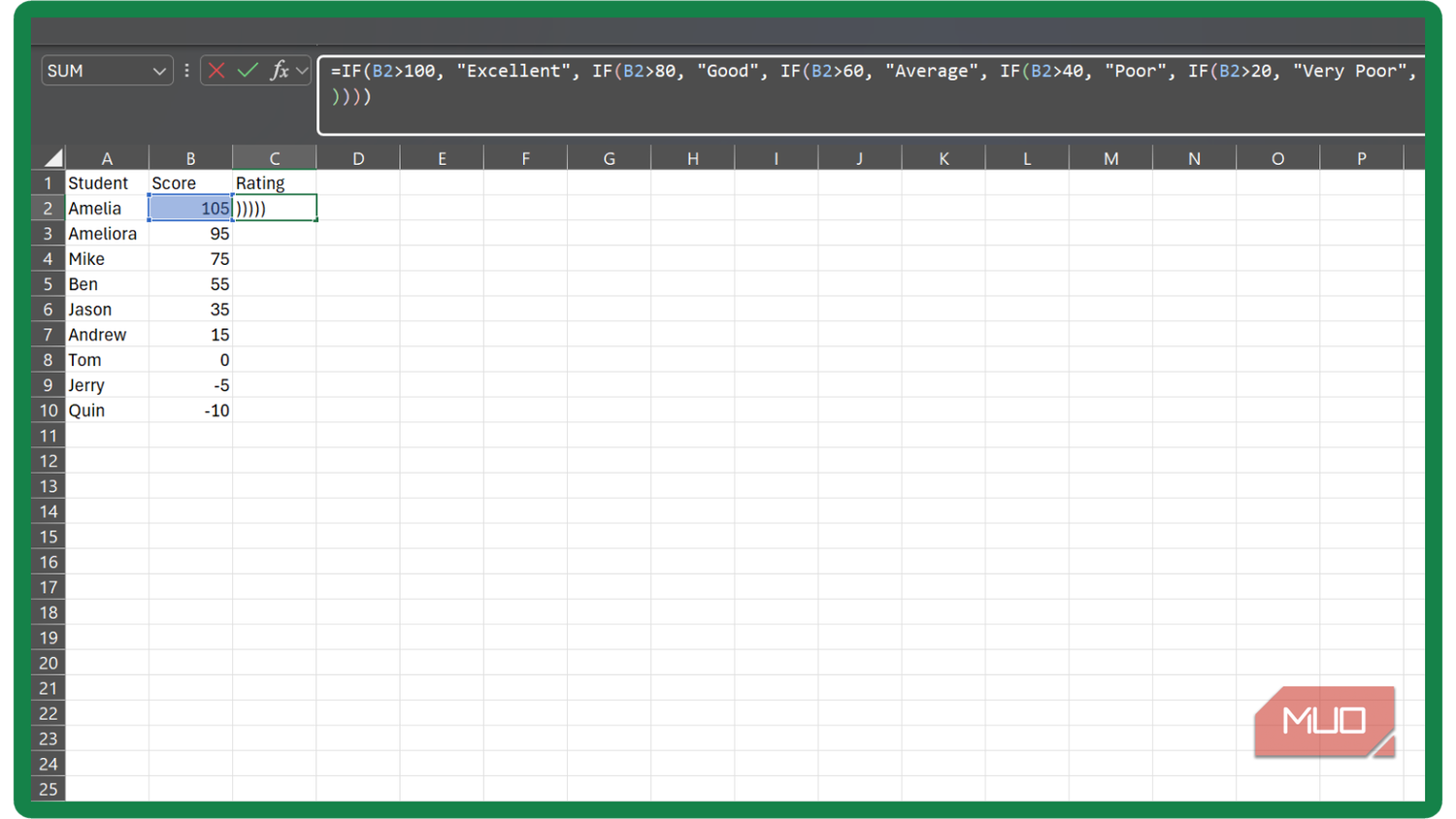
Quando você precisa apenas de dois resultados, a função IF é suficiente. Mas, no momento em que você começa a empilhar condições (se isto, então aquilo; senão, se aquilo, então aquilo), você está construindo uma casa de cartas.
A princípio, funciona. Mas, se você já lidou com planilhas empresariais reais, sabe como isso rapidamente se torna um emaranhado:
=IF(B2>100, "Excellent", IF(B2>80, "Good", IF(B2>60, "Average", IF(B2>40, "Poor", IF(B2>20, "Very Poor", IF(B2>=0, "Terrible"))))))
Tecnicamente, a Microsoft permite aninhar até 64 funções IF. Mas, se você se aproximar desse limite, não sei como consegue manter a sanidade. E digo isso porque os problemas se acumulam rapidamente.
Primeiro, tente revisitar uma fórmula IF aninhada e complexa seis meses depois e interpretar seu funcionamento. Boa sorte tentando encontrar o ponto certo para adicionar outra condição sem quebrar toda a cadeia. Se faltar um parêntese, você passará a próxima hora caçando o erro.
=IFS(B2>100, "Excellent", B2>80, "Good", B2>60, "Average", B2>40, "Poor", B2>20, "Very Poor", B2>=0, "Terrible")
A função IFS funciona testando as condições em ordem: teste1, valor-se-verdadeiro; teste2, valor-se-verdadeiro; e assim por diante, com quantos testes forem necessários (até 127). Em outras palavras, você está dizendo: “Se a pontuação for maior que 100, Excellent; se for maior que 80, Good; se for maior que 60, Average…”
O IFS é um grande avanço em relação aos IFs aninhados, mas não é perfeito. Você ainda precisa repetir cálculos complexos em cada condição. É aí que entra o LET, transformando o IFS de bom para excelente.
LET é a forma mais limpa de escrever lógicas complexas
O segredo para escrever fórmulas no Excel que você realmente consegue manter
Com o LET, você pode nomear um cálculo complexo, executá-lo uma única vez e, em seguida, referenciar esse nome ao longo da sua fórmula. Isso torna sua lógica mais eficiente e muito mais fácil de acompanhar.
Veja como o LET pode simplificar ainda mais nossa fórmula de pontuação combinada com a função IFS:
=LET(score, B2, IFS(score>100, "Excellent", score>80, "Good", score>60, "Average", score>40, "Poor", score>20, "Very Poor", score>=0, "Terrible"))
A função LET suporta até 126 variáveis, o que significa que você pode dividir até mesmo a lógica mais complexa em partes gerenciáveis. Ela também melhora o desempenho.
Normalmente, se você repetir a mesma expressão várias vezes, o Excel a recalcula cada vez. Com o LET, você a calcula uma única vez, atribui um nome a ela e a reutiliza sempre que necessário.
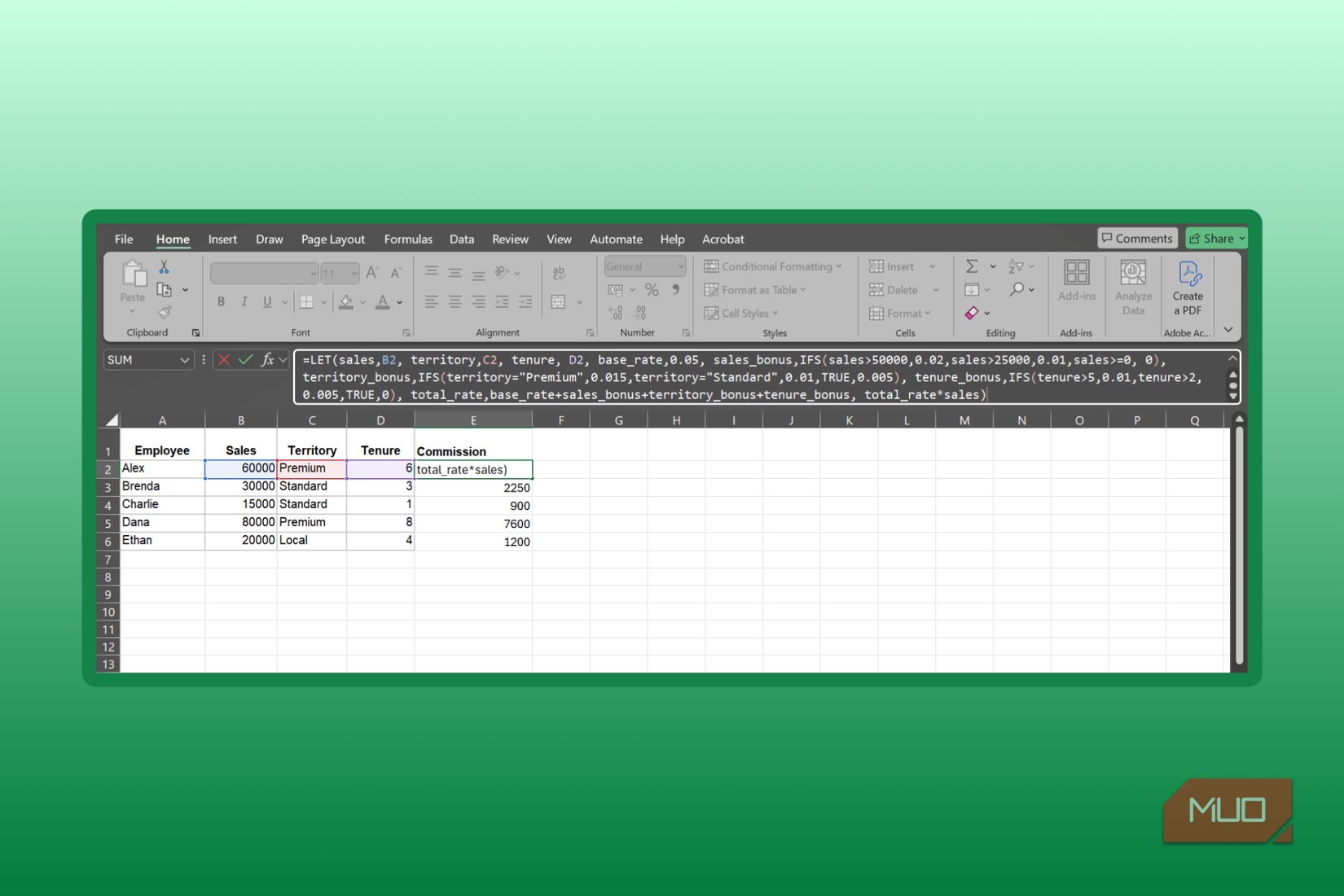
Veja um exemplo mais complexo que demonstra o verdadeiro poder de combinar LET e IFS. Imagine que você está calculando taxas de comissão com base no desempenho de vendas, território e tempo de serviço:
=LET(sales, B2, territory, C2, tenure, D2, base_rate, 0.05, sales_bonus, IFS(sales>50000, 0.02, sales>25000, 0.01, sales>=0, 0), territory_bonus, IFS(territory="Premium", 0.015, territory="Standard", 0.01, TRUE, 0.005), tenure_bonus, IFS(tenure>5, 0.01, tenure>2, 0.005, TRUE, 0), total_rate, base_rate+sales_bonus+territory_bonus+tenure_bonus, total_rate*sales)
Essa fórmula calcula a comissão total de um funcionário combinando a taxa base, bônus por vendas, bônus por território e bônus por tempo de serviço.
Uma fórmula como essa seria absolutamente brutal de escrever e manter com IFs aninhados. Com LET e IFS, cada componente é claramente definido e fácil de ajustar.
Se você precisar alterar o bônus para território premium, basta atualizar uma única linha. Sem o LET, você teria que vasculhar toda a fórmula, localizar cada instância e corrigir manualmente.
No final das contas, você terá uma fórmula muito mais fácil de manter e muito menos sujeita a erros quando for revisitada meses depois.
Seu eu do futuro vai agradecer
Mude para IFS e LET agora, e a sua futura versão, que precisará revisar essa planilha, ficará muito grata por isso.
Conteúdo por Make Use Of.




