

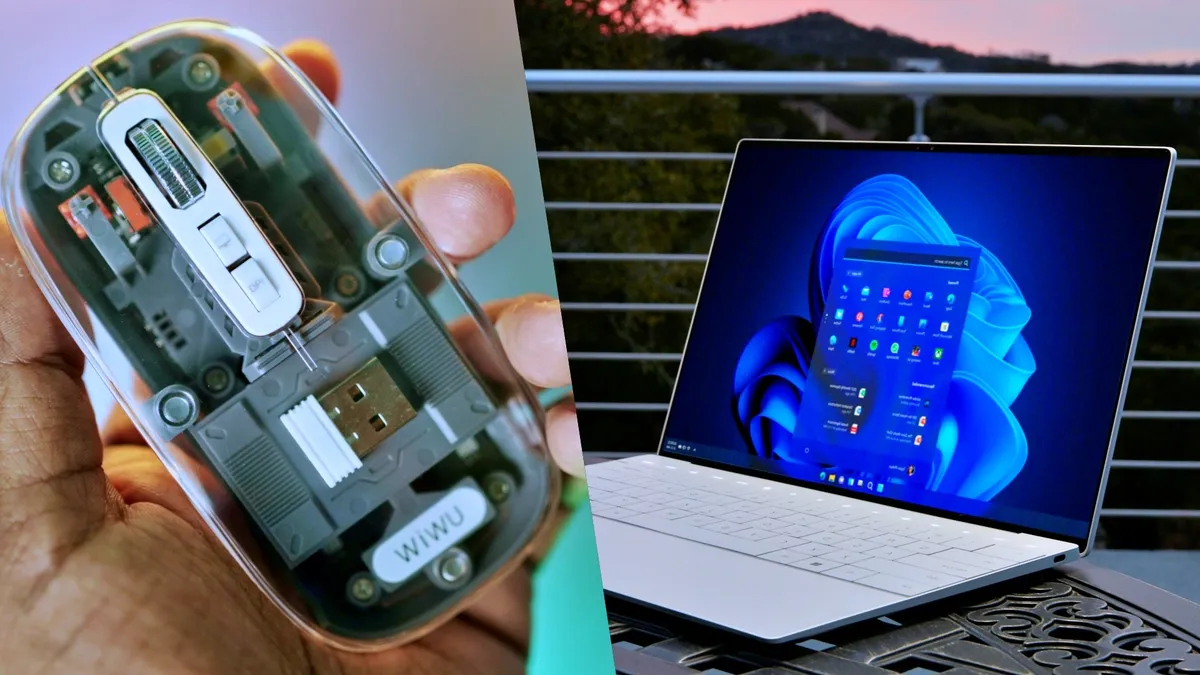
Truques do mouse no Windows que eu gostaria de ter conhecido antes, não consigo viver sem eles
Os atalhos do Windows são essenciais para aprimorar sua experiência, pois permitem usar funções ou abrir programas de maneira direta. Mas não é só isso que você deve considerar, também existem truques com periféricos, como o mouse.
Embora à primeira vista você veja apenas três botões, que praticamente usa todos os dias, se aprender a utilizá-los corretamente e conhecer todo o potencial que eles oferecem, o mouse se tornará muito mais importante, tanto para navegar pela interface do sistema operacional quanto para executar ações no Google Chrome ou em outra plataforma semelhante.
Com o clique esquerdo você seleciona itens e com o direito visualiza opções, mas a verdade é que há outras funcionalidades que vale a pena conhecer para tirar o máximo proveito deste acessório. Após considerar as recomendações a seguir, sua experiência no ambiente digital mudará para melhor.
- La rueda sirve para desplazarte o hacer zoom
- Ver varias apps o pestañas a la vez
- Usa Shift para ver todo el Menú Contextual con clic derecho
- Arrastra con el clic derecho para mover o copiar directamente
- Seleccionar varios archivos más rápido
- Personaliza todos los botones de tu ratón
A roda serve para se deslocar ou fazer zoom

Poucas vezes utilizamos a roda do mouse de forma adequada, mesmo sendo um dos botões que pode oferecer muita praticidade no deslocamento em páginas e programas.
Ao pressioná-la enquanto navega em um site no Chrome ou em outro navegador, você ativa o scroll vertical automático, movendo a página para cima ou para baixo.
Além disso, na maioria dessas plataformas há configurações que permitem ampliar ou reduzir o zoom – porém, isso exige vários passos. O ideal é manter pressionada a tecla Ctrl enquanto gira a roda para aproximar ou afastar a visualização.
Girar a roda é suficiente para mover a página verticalmente, mas quando o zoom é aplicado ou a borda é reduzida, você pode usar a tecla Shift para se deslocar horizontalmente.
Ver várias apps ou abas ao mesmo tempo

Aproveitar todas as funcionalidades que o Windows 11 oferece marca um antes e depois na experiência do usuário. Com o mouse, você pode fazer algo realmente útil para o trabalho ou estudo, especialmente quando precisa usar várias abas ou aplicativos ao mesmo tempo.
Basta arrastar as abas para a parte superior da tela e selecionar o layout de distribuição que desejar. Adicione quantas abas precisar de acordo com o espaço disponível e obtenha uma interface organizada capaz de exibir até quatro itens simultaneamente.

Embora o novo Menu Contextual seja interessante, suas opções são mais limitadas se comparadas àquelas apresentadas no Windows 10.
Para evitar o incômodo de precisar clicar em “Mais Opções”, basta manter pressionada a tecla Shift ao clicar com o botão direito, assim todas as funcionalidades serão exibidas de uma vez, permitindo acesso direto ao que for necessário.
Arraste com o clique direito para mover ou copiar diretamente

Muitas vezes, você precisa mover ou copiar um arquivo para uma pasta próxima. O método tradicional é clicar com o botão direito no item para selecionar “Copiar” ou usar os atalhos Ctrl+C e Ctrl+V.
Contudo, se a pasta de destino estiver ao lado ou próxima, há uma maneira mais simples: arraste o item com o botão direito do mouse. Ao soltá-lo, surgirão as opções para Mover, Copiar ou Criar um Atalho, sem a necessidade de navegar por outros menus.
Selecionar vários arquivos mais rapidamente

Em diversas situações, é comum precisar selecionar muitos arquivos ou escolher apenas alguns específicos. No entanto, segurar o botão esquerdo enquanto arrasta para definir a área de seleção pode ser complicado.
Para facilitar essa tarefa, existem dois truques bastante úteis: primeiro, clique em um elemento e, em seguida, mantenha Shift + clique esquerdo para selecionar todos os itens consecutivos.
Quando for necessário escolher itens que não estão em sequência, utilize Ctrl + clique esquerdo para selecionar os arquivos desejados de forma independente.
Personalize todos os botões do seu mouse

Normalmente, o mouse é utilizado de forma convencional, mas muitos não sabem que o sistema operacional permite personalizar seus parâmetros.
Por exemplo, ao acessar Configurações > Bluetooth e Dispositivos > Mouse > Configurações Adicionais do Mouse, você pode modificar diversas propriedades.
Nessa seção, é possível ajustar itens como os botões, o design do ponteiro e suas características, inclusive a funcionalidade da roda.
Entretanto, muitas das alterações disponíveis são superficiais. Se você deseja modificar completamente o comportamento de todos os botões, será necessário recorrer a uma ferramenta de terceiros, como o X-Mouse Button Control (XBMC) ou similar.
Aprenda cada um desses truques e observe como sua rotina se tornará mais eficiente, permitindo que você navegue pela interface e execute operações em menos tempo.
Conteúdo por Computer Hoy.




