


A tela azul da morte ou o loop de inicialização são alguns dos erros que seu PC pode apresentar após atualizar o sistema.
Apesar de soar estranho, esse problema é mais comum do que parece no Windows 11. Há algum tempo, vem se registrando esse tipo de dificuldade, o que afeta bastante a experiência do usuário.
Em alguns casos, não é possível executar ações normais ou o sistema fica preso em um loop contínuo.
Muitos imprevistos podem ocorrer durante o Windows Update e, por mais frustrante ou complicado que pareça, esses problemas podem ser solucionados de diversas maneiras, sem a necessidade de procedimentos complexos.
Se o sistema não inicia ou se o reinício não resolve, o mais recomendado é verificar se há incompatibilidade de hardware ou se alguma ação prejudicial – como desligar o equipamento durante um processo de instalação – foi realizada.
Para saber a versão atual do Windows, basta utilizar o atalho Windows+R e digitar o comando “winver”. Se, após a atualização, o computador apresentar comportamentos estranhos ou instáveis, é hora de tentar um dos métodos abaixo:
- Desinstalar a atualização
- Fazer o download manual da atualização
- Desligar de maneira forçada
- Restaurar para um ponto anterior
- Restabelecimento de fábrica
Desinstalar a atualização
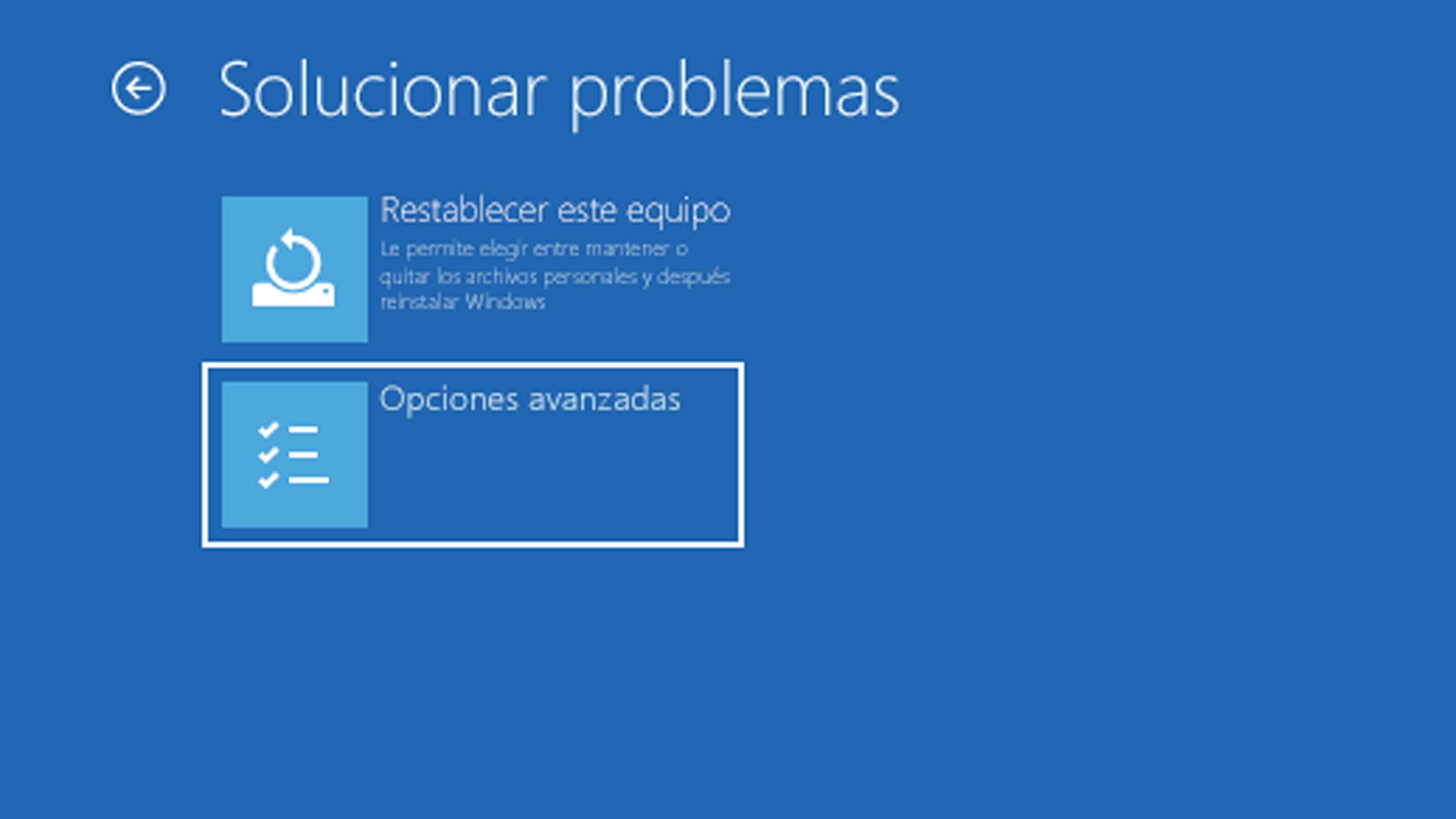
A versão problemática pode ser desinstalada para evitar que a tela azul da morte continue aparecendo ou que ocorram loops que impeçam o uso adequado do dispositivo. O ideal é removê-la completamente para que o sistema se recupere.
Isso é feito a partir do Modo de Segurança, ao qual é possível acessar por meio de Configurações > Sistema > Recuperação > Inicialização Avançada > Reiniciar Agora ou mantendo pressionada a tecla Shift durante a inicialização do sistema.
No menu Opções avançadas > Solucionar problemas > Opções avançadas > Desinstalar atualizações, deverá aparecer a opção para remover a atualização que está causando os problemas.
Fazer o download manual da atualização

Às vezes, o Windows Update apresenta falhas. Por isso, após desinstalar a versão problemática, realizar o processo manualmente por meio do catálogo oficial da Microsoft pode ser a solução mais adequada para que o sistema volte a funcionar corretamente e se mantenha atualizado com os patches de segurança.
Isso consiste em acessar a página oficial do catálogo da Microsoft, utilizar o mecanismo de busca para encontrar a versão necessária e instalá-la passo a passo, seguindo as instruções do suporte.
Na prática, é semelhante à instalação de um programa, e logo não haverá mais obstáculos para o uso do dispositivo.
Desligar de maneira forçada

Se o equipamento não responder de forma alguma – seja por ter travado em um aplicativo, jogo ou mesmo durante o Windows Update – realizar um desligamento forçado pode ser a solução necessária.
Basta manter pressionado o botão de ligar/desligar do PC ou notebook e, após reiniciá-lo, tentar utilizá-lo normalmente ou acessar o Modo de Segurança para continuar o processo de reparo.
Restaurar para um ponto anterior

Caso você tenha utilizado anteriormente a ferramenta de Criar um Ponto de Restauração para fazer um backup do sistema operacional, é recomendável retornar ao ponto mais recente, de forma que o sistema volte ao estado anterior à instalação da atualização.
Se você não criou um ponto manualmente, o Windows normalmente gera um automaticamente antes de instalar uma nova versão.
No Modo de Segurança, acesse Opções avançadas > Solucionar problemas > Restaurar Sistema, habilite a opção “Mostrar mais pontos de restauração” e visualize todas as alternativas.
Escolha o ponto imediatamente anterior ao problema e certifique-se de que todas as configurações estejam corretas antes do início da restauração, evitando, assim, eventuais mal-entendidos.
Restabelecimento de fábrica

Claro que essa não é a opção mais desejada, mas, se necessário, será preciso realizar um restabelecimento de fábrica para eliminar todos os erros críticos do Windows 11. Se todas as alternativas anteriores foram testadas e nada resolveu, essa pode ser a última alternativa.
Antes de mais nada, faça um backup dos seus dados. Em seguida, acesse Sistema > Recuperação > Restabelecer este PC e siga as instruções do instalador.
É possível configurar diversos parâmetros e preservar arquivos importantes, por isso, atenção a cada etapa.
Aplicar cada uma dessas estratégias de resolução de problemas ajudará o computador a funcionar corretamente, mesmo após uma atualização que não tenha operado como esperado.
Conteúdo por Computer Hoy.




